Windows XP Windows 7 Windows 2003 Windows Vista Windows 綜合教學 Linux 系統教學
Windows 10 Windows 8 Windows 2008 Windows NT Windows Server 電腦軟體教學

Windows 8 修改使用者名稱與使用者資料夾名稱完整教學

編輯:Windows 8 系統介紹

Windows 8 移除控制台「變更帳戶名稱」功能,修改使用者名稱需透過 Microsoft 帳號線上變更;修改使用者資料夾名稱則需啟用內建 Administrator 帳戶操作登錄檔。

修改顯示名稱(線上 Microsoft 帳號)

  1. 登入 Microsoft 帳號網站,修改「顯示名稱」。
  2. Win8 「電腦設定」→「使用者」→「切換至 Microsoft 帳號登入」,輸入帳號密碼完成關聯。
  3. 以後登入使用 Microsoft 帳號密碼(離線時沿用上次密碼)。

修改使用者資料夾名稱(C:\Users\資料夾)

  1. 右鍵「電腦」→「管理」→「本機使用者和群組」→「使用者」→ 啟用 Administrator(取消「帳戶已停用」)。
  2. 重開機,以 Administrator 登入。
  3. 將 C:\Users\舊名稱 重新命名為新名稱。
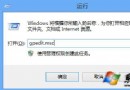
  4. 按 Win+R 輸入 regedit,展開 HKEY_LOCAL_MACHINE\SOFTWARE\Microsoft\Windows NT\CurrentVersion\ProfileList。
  5. 找到對應 SID 子機碼,修改 ProfileImagePath 值為新路徑(如 C:\Users\新名稱)。
  6. 重開機,以新帳號登入,再停用 Administrator。

警告:修改登錄檔有風險,建議先備份登錄檔或建立系統還原點。若操作錯誤可能導致使用者設定檔損毀無法登入。

Copyright © Windows教程網 All Rights Reserved