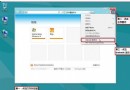
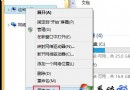
Windows 8 安裝字體流程與舊版相同,核心步驟為將字體檔(.ttf/.otf)複製至系統字體資料夾。本文從百度搜尋下載、解壓縮、開啟控制台字體資料夾、貼上安裝、Word 驗證全程圖文記錄。
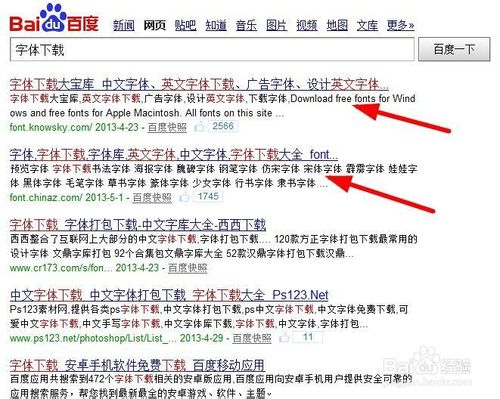
▲ 百度搜尋字體下載
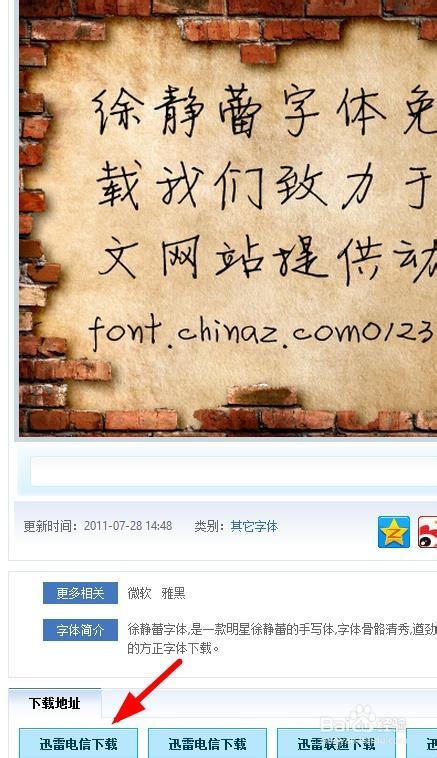
▲ 下載字體壓縮檔
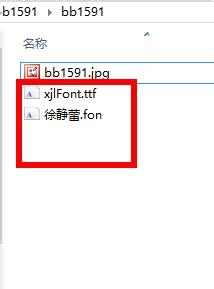
▲ 解壓縮取得字體檔
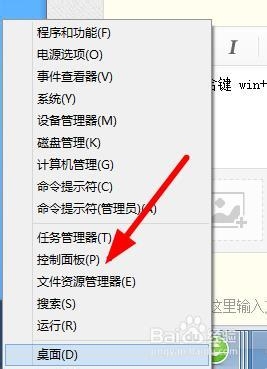
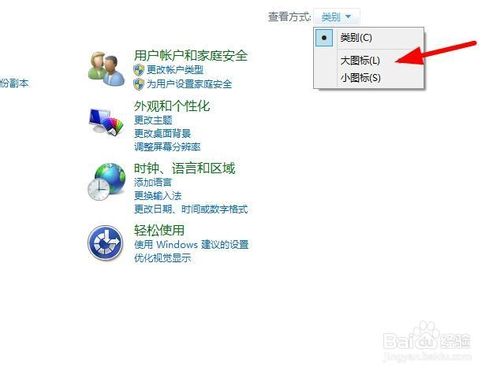
▲ Win+X 開啟控制台
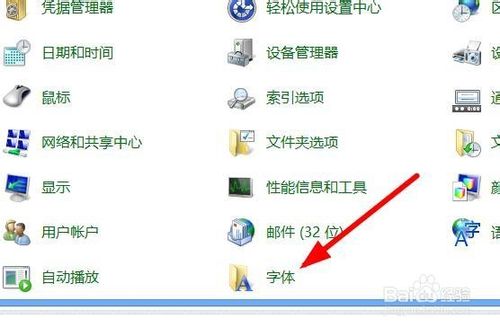
▲ 控制台大圖示模式找到字體
▲ 系統字體資料夾
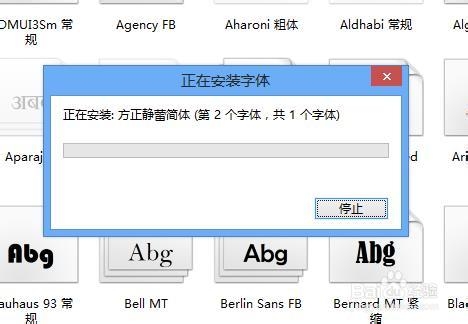
▲ 貼上字體檔自動安裝
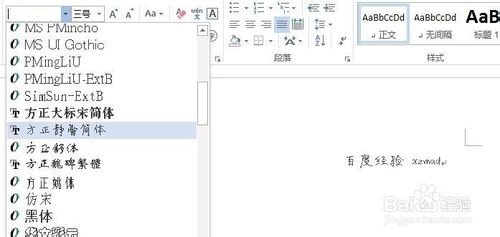
▲ Word 字型清單驗證安裝成功
提示:安裝後若程式未即時顯示新字體,請重新啟動該程式或登出登入系統。
Win8 關閉鍵盤提示音(切換鍵聲音)設定教學
Windows 8 開機提示 lsass.exe 系統錯誤:從正常電腦複製 lsass.exe 覆蓋、或用 360 系統急救箱修復
Surface RT 升級 WinRT 8.1 後續航縮短?微軟官方 powercfg 指令修復
Windows 8 平板電腦十大成功理由:光環效應、廠商陣容、企業剛需、外設相容、品牌認知、Android 不安全、iPad 孤軍、時機成熟、價格多元、微軟富現金
Windows 8 關閉鎖屏畫面,直接進入登錄界面的設置技巧
Win 8 右鍵工作列圖示顯示錯誤 卸載 KB3072318 補丁解決
Win8 找回刪除確認對話框 + 設定資源管理器預設開啟「電腦」
Windows 8 切換 IE 瀏覽器保護模式,增強瀏覽安全性或解決相容性問題