預裝 Windows 8 筆電常見問題:無線網卡驅動正常、飛行模式關閉,卻掃描不到任何 Wi-Fi 訊號。根因在於 Windows 8 新增的軟體層級無線開關預設關閉,需分三層逐一開啟。
現象與原因
- 裝置管理員顯示無線網卡正常,無黃驚嘆號。
- 飛行模式已關閉。
- 實際上 Windows 8 在「電腦設定」中獨立控制無線電開關,預設為關閉。
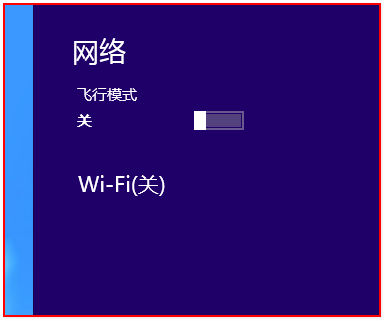
解決步驟:開啟軟體無線開關
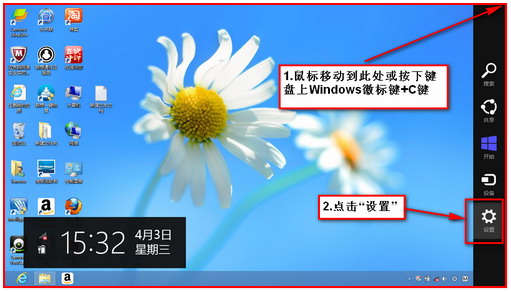
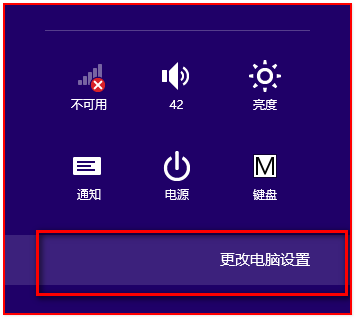
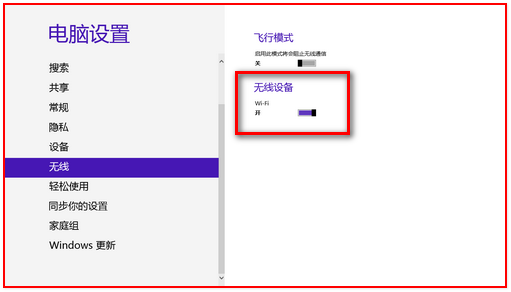
- 喚出 Charms 列(滑鼠移至右上角或 Win + C)→「設定」→「變更電腦設定」。
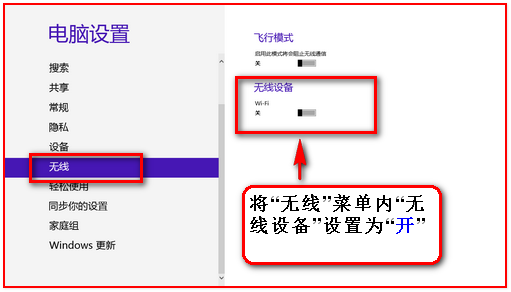
- 依序進入「無線」→「無線裝置」。
- 將「無線裝置」滑桿切換為「開啟」。
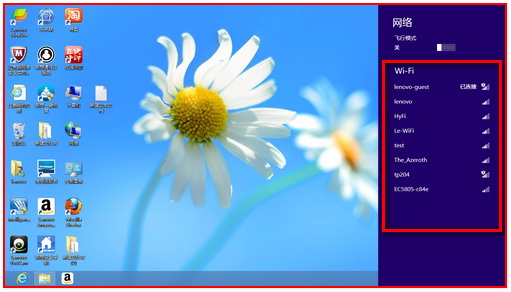
進階排查:WLAN AutoConfig 服務
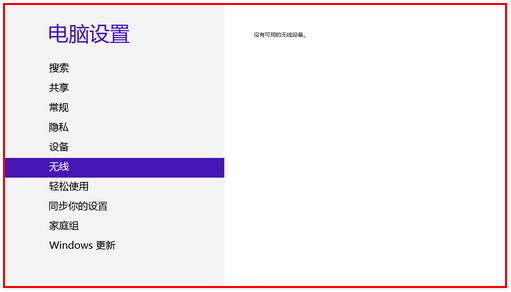
若開啟開關後列表仍顯示「無可用網路」或錯誤訊息,檢查系統服務:
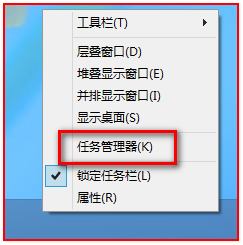
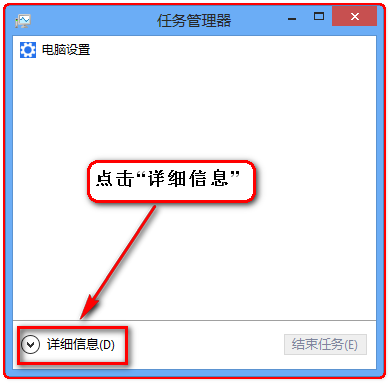
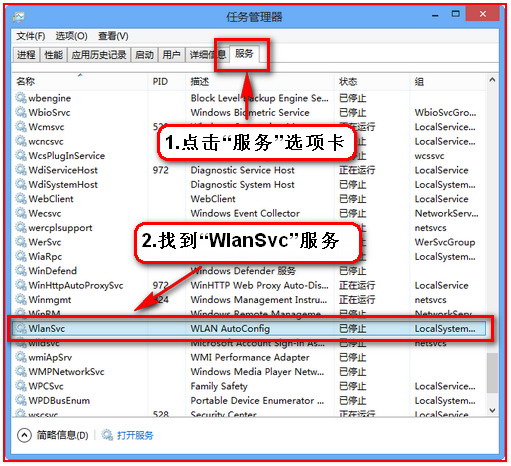
- 右鍵工作列 →「工作管理員」→「詳細資料」→「服務」分頁。
- 尋找 WlanSvc (WLAN AutoConfig),狀態應為「執行中」。
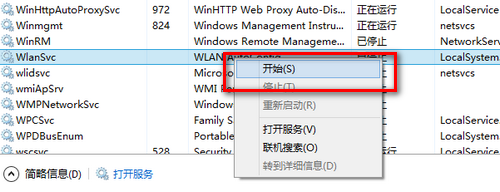
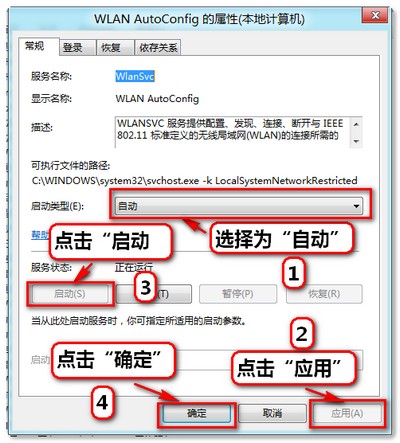
- 若為「已停止」,右鍵「啟動」;建議進一步設為「自動」啟動類型,確保重開機後自動運行。

三層開關完整觀念
| 層級 | 位置 | 狀態檢查 |
|---|
| 物理開關 | 機殼側邊/鍵盤 Fn 組合鍵 | 無線指示燈亮起 |
| 軟體開關 | 設定 → 無線 → 無線裝置 | 滑桿為「開啟」 |
| 服務層級 | WLAN AutoConfig (WlanSvc) | 服務狀態「執行中」,啟動類型「自動」 |
只有三層全開,無線指示燈才會持續亮起且正常掃描訊號。若指示燈亮但仍搜尋不到訊號,優先檢查服務層級。