Windows XP Windows 7 Windows 2003 Windows Vista Windows 綜合教學 Linux 系統教學
Windows 10 Windows 8 Windows 2008 Windows NT Windows Server 電腦軟體教學

Windows 8 多螢幕顯示完整設定指南:連接、模式切換與進階應用

編輯:Windows 8 系統介紹

單一螢幕已無法滿足現代多工處理需求。Windows 8 內建優異的多螢幕支援,無論是筆電外接大螢幕、桌機雙螢幕,或是三螢幕擴展,皆能輕鬆設定。本文涵蓋硬體連接確認、投影模式切換、解析度獨立設定、工作列跨螢幕行為、以及 Metro/桌面混合顯示等進階技巧。

硬體連接準備

桌上型電腦

  • 顯示卡需具備兩個以上視訊輸出埠 (DVI、HDMI、DisplayPort、VGA)。現代顯示卡通常滿足。
  • 若顯示卡只有一個埠,部分廠商提供專用分割線 (一轉二),但不支援獨立解析度/刷新率設定,建議升級顯示卡。
  • 將兩條螢幕訊號線分別插入顯示卡對應埠位 (勿插入主機板內顯輸出,除非 BIOS 設定啟用雙顯)。

筆記型電腦 / 平板

  • 找裝置側邊/背部的 HDMI、Mini DisplayPort、USB-C (支援 DP Alt Mode)、VGA 輸出埠。
  • 連接外接螢幕訊號線,Windows 8 會自動偵測並啟用預設「複製」模式。
  • 若介面不相容 (如螢幕只有 VGA,筆電只有 HDMI),需購買對應轉接頭/轉接線 (HDMI 轉 VGA 等)。

投影模式快速切換 (核心操作)

連接完成後,按 Win + P 呼叫「投影」側邊欄 (或從右邊緣輕掃 > 裝置 > 第二螢幕),四種模式:

模式行為適用情境
僅電腦螢幕關閉外接螢幕,僅使用內建/主螢幕筆電合蓋移動、省電
複製兩螢幕顯示完全相同畫面 (解析度以較低者為準)簡報投影、教學示範
延伸桌面跨越兩螢幕,滑鼠/視窗可自由移動,**最高效率模式**多工處理、程式碼對照文件、影片剪輯
僅第二螢幕關閉主螢幕,僅使用外接螢幕筆電合蓋外接鍵滑鼠當桌機用、外接螢幕畫質較佳

投影模式選單

進階設定:解析度、方向、縮放獨立調整

  1. 以滑鼠右鍵點擊桌面空白處 > 選擇「螢幕解析度」。
  2. 圖形化介面中會顯示所有偵測到的螢幕 (編號 1, 2...)。
  3. 點選目標螢幕圖示,即可獨立設定:
  • 解析度: 建議各螢幕設為其「建議」原生解析度。
  • 方向: 橫向/直向/反轉 (適合直式螢幕看程式碼/長文)。
  • 文字與項目大小 (縮放): 高 DPI 螢幕 (4K、Retina) 可設 125%-200%,Win 8.1 支援各螢幕獨立 DPI 縮放。
  • 多重顯示器下拉選單: 亦可在此切換複製/延伸/僅顯示模式。

點選「識別」按鈕,螢幕角落會顯示對應編號,方便辨識。

Windows 8 獨特優勢:Metro 與桌面混合顯示

在「延伸」模式下,Windows 8 允許主螢幕顯示傳統桌面,副螢幕顯示 Metro 開始畫面/現代化應用程式 (或反之)。這是 Win7 不具備的能力,極大提升觸控/非觸控混合工作流效率。

  • 操作:按 Win 鍵 呼叫開始畫面,預設出現在主螢幕。將開始畫面標題列拖曳至副螢幕,即可固定 Metro 環境於該螢幕。
  • 現代化應用程式 (如郵件、新聞、OneNote) 可在任一螢幕全螢幕執行,並支援左右分割 (Snap) 功能。

工作列與任務切換行為設定

  1. 右鍵點擊工作列 > 「內容」。
  2. 「工作列」索引標籤 > 「多重顯示器」區塊:
  • 所有工作列都顯示在所有顯示器上:預設開啟,方便在任一螢幕啟動程式/切換任務。
  • 在工作列上顯示按鈕:可選「所有工作列」、「主要工作列和開啟視窗所在的工作列」、「開啟視窗所在的工作列」。

個人化:各螢獨立桌布

右鍵桌面 > 「個人化」 > 「桌面背景」。在縮圖清單上右鍵點選特定圖片 > 選擇「設為螢幕 1 背景」或「設為螢幕 2 背景」。Win 8 終支援原生異桌布!
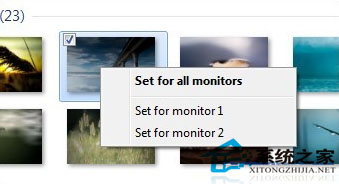
多螢幕獨立桌布設定

常見問題排除

  • 外接螢幕無訊號/黑屏: 確認訊號線牢固、螢幕輸入源正確、嘗試更換訊號線/埠位、更新顯示卡驅動程式。
  • 解析度錯誤/模糊: 於螢幕解析度設定為原生解析度,關閉螢幕端的「銳利度/縮放」處理。
  • 延伸模式下滑鼠游標卡在邊緣: 調整螢幕在解析度視窗中的相對位置 (拖曳圖示上下左右),使邊緣對齊。
  • 筆電合蓋外接螢幕自動睡眠: 控制台 > 電源選項 > 選擇合上蓋子時的動作 > 「接上電源」/「使用電池」均設為「不執行任何動作」。

結語

Windows 8 的多螢幕支援已臻成熟,Win+P 快速切換模式、獨立解析度/縮放/DPI 設定、Metro+桌面混合顯示、跨螢幕工作列與異桌布,構建出強大的多工環境。善用「延伸」模式,將程式碼編輯器、瀏覽器、終端機、文件分佈於不同螢幕,效率將成倍提升。

Copyright © Windows教程網 All Rights Reserved