Windows 8 將網路設定分為 Modern UI 簡易介面與傳統控制台完整介面兩部分。本文詳細說明兩者的進入方式、功能差異與常用操作 (如建立寬帶連線、設定共用、變更介面卡設定)。
一、Modern UI 網路設定 (簡易版)
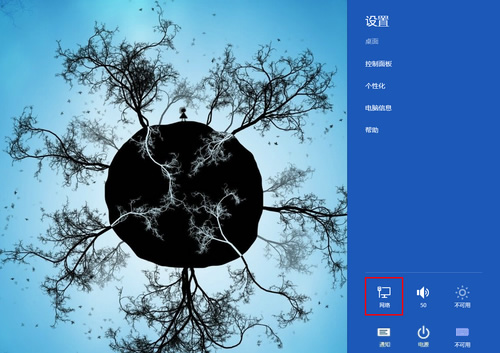
- 滑鼠移至螢幕右上/右下角呼出 Charms 列 → 「設定」。
- 點擊底部第一個「網路」圖示。
- 功能僅限:開啟/關閉共用、連線/中斷寬帶、檢視連線狀態。
- 右鍵點擊網路可設定「共用」 (是/否)。
- 注意:Modern 介面無法建立新連線,需至傳統介面操作。


二、傳統網路與共用中心 (完整版)
進入方式兩種:
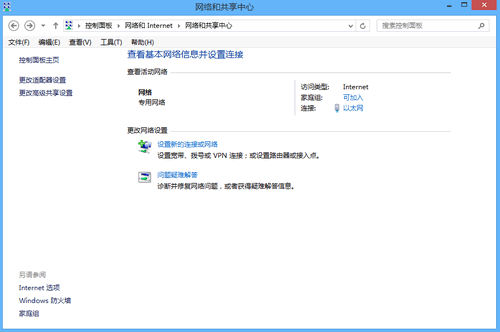
- 控制台 → 網路與網際網路 → 網路與共用中心。
- 工作列網路圖示右鍵 → 「開啟網路與共用中心」。
主要功能區塊
- 檢視網路活動:查看目前連線狀態 (網路名稱、存取類型、連線時間)。
- 以太網路 (舊稱區域連線):點擊可查看狀態、詳細資訊、內容 (IP/DNS 設定)。
- 變更介面卡設定:顯示所有網路介面卡,可啟用/停用、診斷、橋接、建立捷徑。
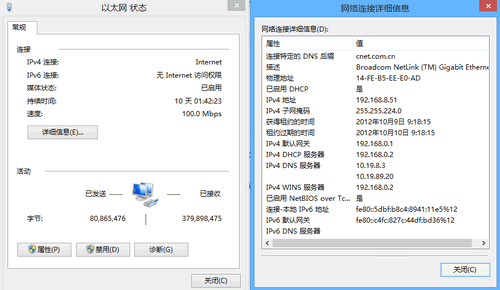
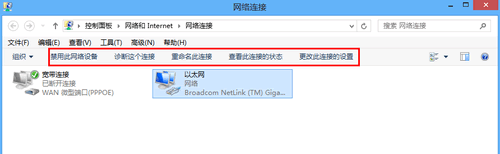
建立新寬帶連線 (PPPoE)
- 在網路與共用中心左側點擊「設定新的連線或網路」。
- 選擇「連線到網際網路」→ 下一步 → 「設定新的連線」。
- 選擇「寬帶 (PPPoE)」。
- 輸入 ISP 提供的使用者名稱、密碼、連線名稱,完成建立。
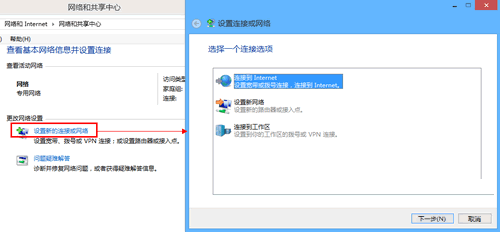
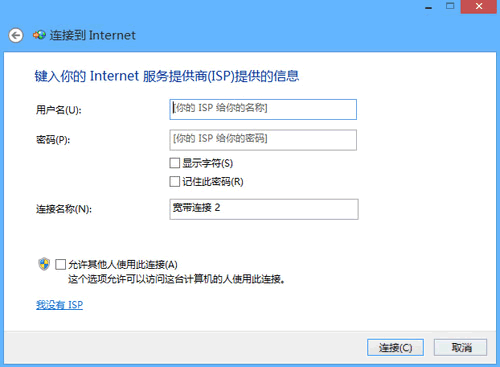
建立完成後,可在 Modern UI 網路清單或桌面捷徑快速撥號連線。