Windows XP Windows 7 Windows 2003 Windows Vista Windows 綜合教學 Linux 系統教學
Windows 10 Windows 8 Windows 2008 Windows NT Windows Server 電腦軟體教學

Windows 8 使用 attrib 指令修改資料夾唯讀與系統屬性,突破圖形介面限制

編輯:Windows 8 系統介紹

問題背景

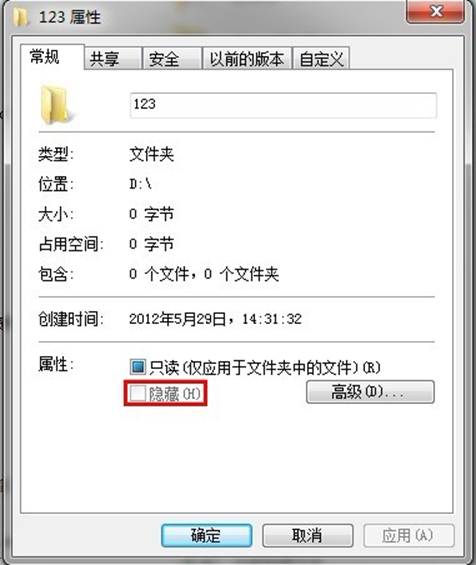
圖形介面右鍵「內容」僅能設定檔案唯讀屬性,資料夾的「系統」屬性選項甚至不存在。

解決方案:attrib 指令

開啟命令提示字元(建議系統管理員權限),使用 attrib 指令:

ATTRIB [+R | -R] [+A | -A] [+S | -S] [+H | -H] [[drive:][path]filename] [/S [/D]]
  • +R 設定唯讀、-R 移除唯讀
  • +S 設定系統、-S 移除系統
  • /S 遞迴處理子資料夾、/D 同時處理資料夾本身

範例:將 H:\123 設為唯讀與系統屬性

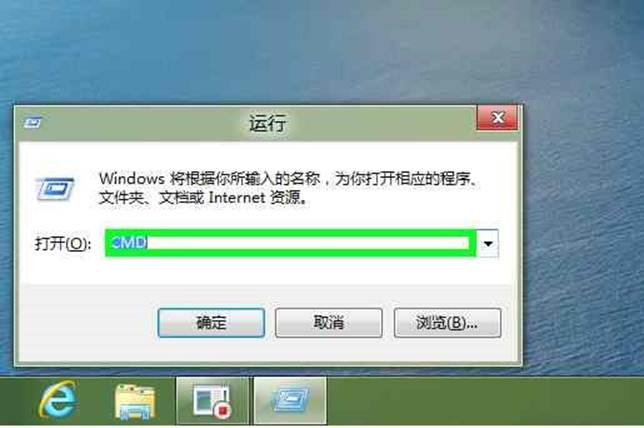
  1. Win+R > cmd 開啟命令提示字元。
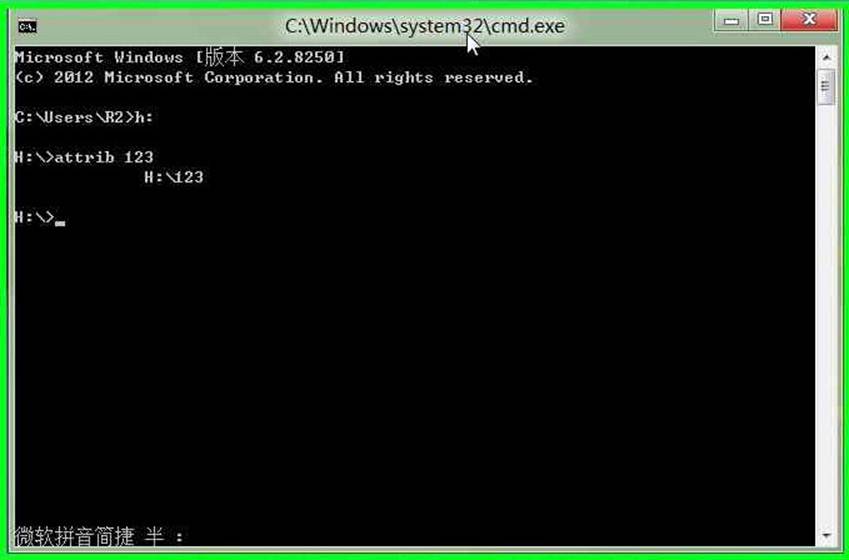
  2. 輸入 H: 切換至 H 槽。
  3. 輸入 attrib 123 查看目前屬性(無屬性顯示)。
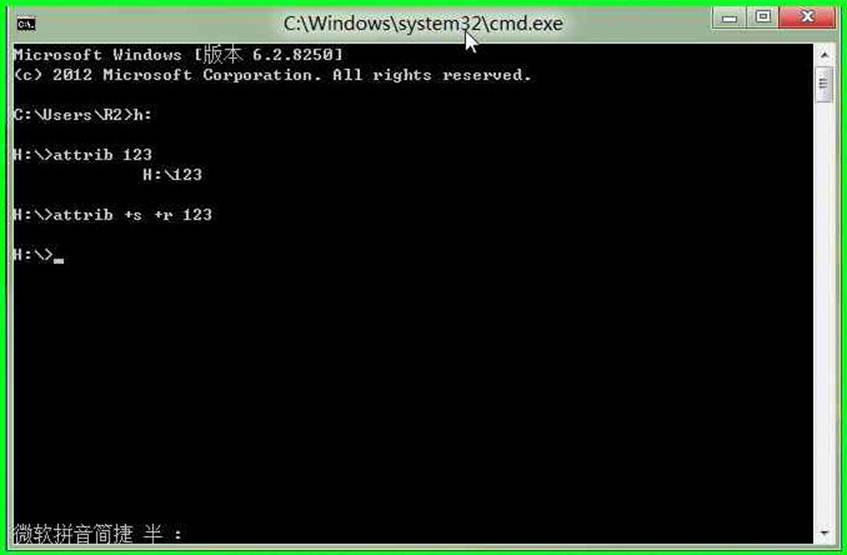
  4. 輸入 attrib +r +s 123 設定唯讀與系統屬性。
  5. 再次 attrib 123 確認顯示 R S。

開啟命令提示字元

查看原屬性

設定屬性指令

確認屬性已設定

圖形介面隱藏屬性變灰

注意

設定系統屬性後,圖形介面「隱藏」核取方塊會變灰無法操作,此為正常現象。

Copyright © Windows教程網 All Rights Reserved