Windows 7 開機速度優化一直是熱門話題。本系列將分七期深入探討,本期聚焦字體清理——一個常被忽略但效果顯著的優化關鍵。
為什麼清理字體能加快開機?
Windows 開機時會自動掃描並載入系統字體資料夾內的所有字體檔案。字體數量越多、檔案體積越大,系統載入時間就越長。精簡字體,等於減少開機時的 I/O 與記憶體負擔。
操作前必讀:風險與備份
- 不建議新手直接操作。誤刪系統必要字體可能導致介面顯示異常、軟體跑版。
- 使用「Windows 7 優化大師」等工具的字體清理功能:這類工具已建立白名單保護系統核心字體與 Office 等常用軟體必備字體,並強制自動備份被清理字體,出問題可一鍵還原。
- 潛在副作用:極少數英文網站或國外部落格(如 WordPress 後台側邊欄)可能因缺少特定字體而顯示空白。遇到問題時,直接用工具還原字體即可。
實作步驟(以 Windows 7 優化大師為例)
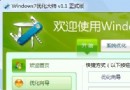
- 開啟「Windows 7 優化大師」,點選上方 「系統清理」 進入「系統清理大師」。
- 左側選單點選 「系統字體清理」,工具會自動列出可清理的非必要字體(已排除白名單保護字體)。
- 滑鼠懸停字體項目可預覽字型與檔案大小(通常從幾十 KB 到幾十 MB,中文字體較大)。
- 勾選確定要清理的字體,點選右下角 「清理並備份選中的字體」。備份預設路徑為
C:\BackupFonts,可自行變更。
- 清理完成後重新開機,觀察開機速度是否改善。建議清理前先用碼表記錄開機時間,用數據說話。
超過 90% 使用者反映清理字體後開機明顯加快。配合後續的服務優化、登錄清理、自啟動管理等篇章,將能徹底解決 Windows 7 開機緩慢問題。請持續關注本系列後續內容。