攜帶 USB 隨身碟、行動硬碟最怕遺失導致資料外洩。Win7 專業版/企業版/旗艦版內建 BitLocker 磁碟機加密,支援固定磁碟機、可移動磁碟機 (BitLocker To Go) 加密,無需第三方軟體,加密後唯有正確密碼/智慧卡/自動解鎖才能存取,資料安全性達企業級。
加密 USB 隨身碟完整流程 (BitLocker To Go)
- 插入 USB 隨身碟,確認資料已備份(加密過程極少損壞資料,但建議先備份)。
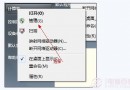
- 開啟「電腦」→ 右鍵 USB 磁碟機 → 選擇「開啟 BitLocker」。
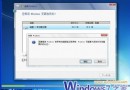
- 選擇解鎖方式:「使用密碼解鎖磁碟機」(最通用)→ 輸入密碼兩次(建議 12 字元以上,含大小寫、數字、符號)→ 下一步。
- 備份復原金鑰(三選一,建議全做):
- 儲存至檔案 (`.bek`,存放於非該 USB 的安全位置,如雲端/另一隨身碟/列印紙本)。
- 列印復原金鑰(紙本離線最安全)。
- 儲存至 Microsoft 帳戶 (Win8+ 功能,Win7 不支援)。
- 選擇加密範圍:
- 「僅加密已使用的磁碟空間」 (較快,適合新隨身碟/已清空資料)。
- 「加密整個磁碟機」 (較慢,適合已有資料的隨身碟,含已刪除但未覆寫空間)。
- 選擇加密模式:「相容模式」 (可在 Win7/Vista/XP+BitLocker To Go Reader 讀取) / 「新加密模式」 (Win10 1511+ 專用,效能更強)。跨版本使用選相容模式。
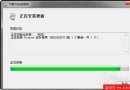
- 點選「開始加密」→ 等待進度條完成 (視容量與速度,4GB 約 1-3 分鐘,1TB 可能 30-60 分鐘)。
- 加密完成,USB 圖示變為鎖頭狀,代表已受保護。
使用與管理
- 解鎖: 插入 USB → 彈出對話框輸入密碼 → 勾選「在此電腦自動解鎖」 (可選) → 解鎖。
- 跨平台讀取: Win7/Vista/XP 需安裝「BitLocker To Go Reader」 (官方免費工具),僅支援唯讀,無法寫入。Mac/Linux 需第三方工具 (如 Dislocker、Hasleo BitLocker Anywhere),支援度不一。
- 變更密碼/關閉加密: 控制台 →「系統和安全性」→「BitLocker 磁碟機加密」→ 找到該磁碟機 →「變更密碼」/「關閉 BitLocker」→ 輸入目前密碼/復原金鑰 → 解密 (需時相當於加密)。
- 自動解鎖固定磁碟機: 系統盤/固定資料盤可設定「開機自動解鎖」 (需 TPM 晶片或 USB 啟動金鑰),免輸入密碼即可啟動系統。
固定磁碟機 (系統盤/資料盤) 加密要點
- 系統盤加密需 TPM 1.2+ 或 USB 啟動金鑰,否則無法完成開機驗證。
- 加密過程中電腦可正常使用,但效能略降 (CPU 處理加密)。
- 務必備份復原金鑰至多個安全位置,**遺失密碼且無復原金鑰 = 資料永久無法存取**。
- SSD 加密無額外壽命損耗 (BitLocker 以邏輯區塊加密,不增加寫入放大)。
安全性與合規
- 演算法:AES-128/AES-256 (可選),符合 FIPS 140-2 標準。
- 防護:冷開機攻擊 (DMA)、惡意開機載入器、實體硬碟拆解讀取、離線登錄檔竄改。
- 企業部署:群組原則強制加密、指定加密演算法、托管復原金鑰至 AD/AD DS、監控加密狀態報表。
BitLocker 是 Win7 時代最被低估的安全功能:原生、免費、透明、標準化。無論個人隱私保護、企業資安合規、跨境攜帶敏感資料,啟用 BitLocker 都是成本最低、效果最強的單一動作。別等遺失後才後悔,現在就為你的隨身碟加把鎖。