機械硬碟漲價推升 SSD 普及,但 SSD 容量較小(常見 128GB/256GB),Win7 安裝後佔用近 10 GB,加上暫存檔、休眠檔、虛擬記憶體等,空間緊迫。本文從系統層面提供完整瘦身方案,幫你騰出空間、維持 SSD 效能。
powercfg -h off,即可刪除 hiberfil.sys(體積約等於實體記憶體大小)。也可用「磁碟清理」勾選「休眠檔案」刪除。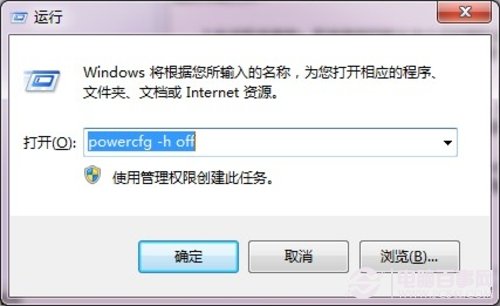
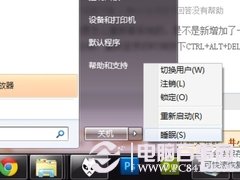
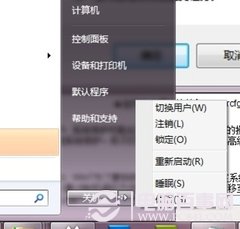
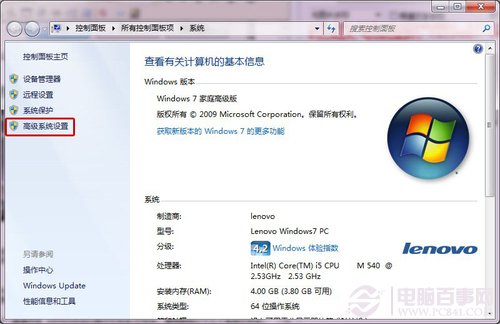
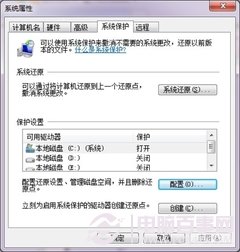
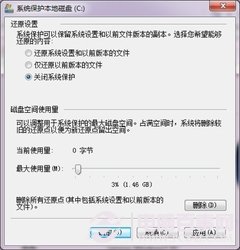
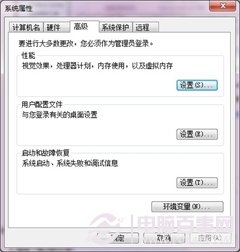
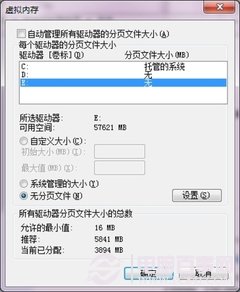
預設分頁檔在 C 槽,佔用數 GB。進階系統設定 → 效能設定 → 進階 → 虛擬記憶體「變更」→ 取消勾選「自動管理」→ 選 C 槽設為「無分頁檔」→ 選其他分區(如 D 槽)設為「自訂大小」(建議初始/最大值同為實體記憶體 1.5~2 倍)。
以 Administrator 登入後,開啟 C:\Users\Administrator,右鍵「文件、圖片、音樂、影片、下載、桌面」等資料夾 → 「屬性」→「位置」→「移動」→ 選擇 D 槽對應資料夾。不影響系統設定,卻能大幅釋放 C 槽空間。
| 路徑 | 說明 | 建議 |
|---|---|---|
C:\Windows\Web\Wallpaper | 系統內建桌布 | 不需保留者可刪除或移至他處 |
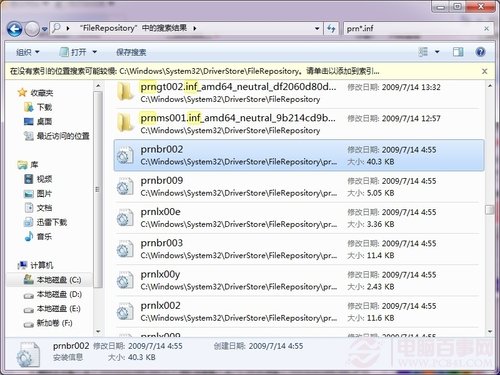
C:\Windows\System32\DriverStore\FileRepository | 驅動程式存放區 | 搜尋 ati*.inf (AMD)、nv*.inf (NVIDIA) 刪除非自用顯卡驅動;prn*.inf 為印表機驅動(保留 prnms001.inf 等三個核心檔) |
C:\Windows\diagnostics | 系統診斷記錄 | 可安全刪除 |
C:\Windows\Downloaded Installations | 安裝程式暫存解壓資料 | 可安全刪除 |
C:\Windows\Help | 系統說明檔(約 66 MB) | 極少使用,可刪除 |
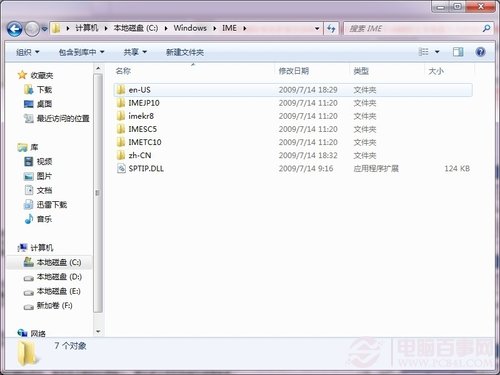
C:\Windows\IME / C:\Windows\System32\IME | 輸入法(日文、韓文、繁中等) | 不需的語系可刪除,保留微軟拼音 (IMESC5) |
C:\Windows\winsxs\Backup | WinSxS 備份資料夾(約 354 MB) | 可刪除;注意:winsxs 本體不可刪,可用 Dism 壓縮節省 ~1 GB |
推薦 JetClean(免費、介面簡單),可清理登錄、暫存檔、捷徑殘留等,適合不想手動挖掘的一般用戶。
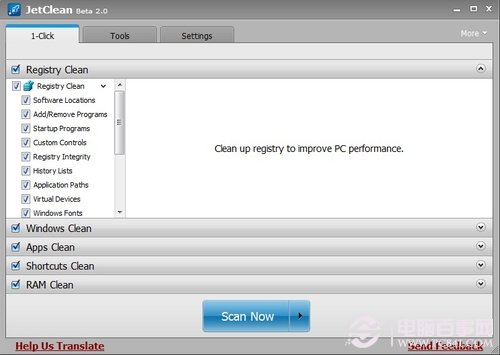
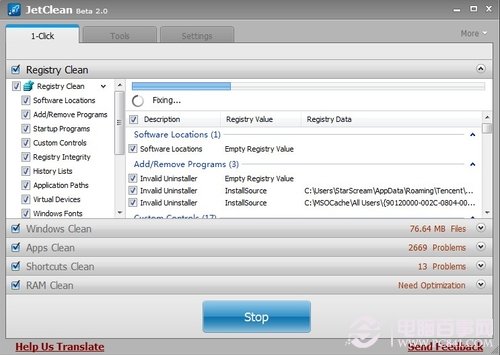
依上述步驟操作,通常可釋放 3~5 GB 以上空間。搭配定期清理瀏覽器快取、系統暫存檔,能長期維持 SSD 寬裕空間。警告: 刪除系統檔案有風險,操作前請備份重要資料,或建立系統還原點(若未關閉系統保護)。誤刪關鍵檔案可能導致功能異常,請三思而後行。