需要修改網卡 MAC 位址(實體位址)繞過網路限制、測試綁定 MAC 的服務?Windows 7 提供三種修改管道,依習慣選擇。
方法一:第三方 MAC 修改工具(最簡單)
- 下載「Win7 MAC Address Changer」類工具。
- 修改前先 Win+R →
cmd → getmac 記下原始 MAC,方便還原。
- 工具介面:選網卡 → 輸入新 MAC(無連字號,如
EF2D32BC6525) → 「修改」。
- 再次
getmac 驗證。
方法二:裝置管理員內建功能(無需額外軟體)
- 「網路連線」→ 右鍵目標網卡 → 「內容」 → 「設定」 → 「進階」。
- 左欄「屬性」找:Network Address / Locally Administered Address / 網路位址(不同廠牌名稱不同)。
- 選「值」單選按鈕 → 輸入新 MAC(如
EF2D32BC6525) → 確定。
若無此選項,表示該網卡驅動不支援軟體修改 MAC。
方法三:登錄檔修改(進階、永久、可加入進階選單)
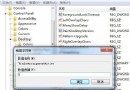
regedit → 瀏覽 HKEY_LOCAL_MACHINE\SYSTEM\CurrentControlSet\Control\Class\{4D36E972-E325-11CE-BFC1-08002BE10318}- 展開 0000、0001、0002... 尋找
DriverDesc 符合目標網卡描述的機碼。
- 該機碼右側新增字串值 NetworkAddress,值為新 MAC(如
000B6AF6F4F9)。
- (選擇性)在該機碼下
Ndi\Params 建立 NetworkAddress 子機碼,加入 ParamDesc、Optional 等值,未來即可在裝置管理員「進階」分頁直接修改。
- 重新開機或停用/啟用網卡生效。
⚠ 注意事項:
- 修改 MAC 可能違反網路使用政策、導致 IP 衝突、影響授權軟體,請確認合法授權情境下使用。
- 無線網卡部分晶片組不支援修改,嘗試方法二/三無效屬正常。
- 記住原始 MAC,異常時可還原。