Windows XP Windows 7 Windows 2003 Windows Vista Windows 綜合教學 Linux 系統教學
Windows 10 Windows 8 Windows 2008 Windows NT Windows Server 電腦軟體教學

Win7 徹底移除印表機驅動程式圖文教學 (含列印佇列卡住處理)

編輯:Win7 系統基礎知識

Win7 下印表機驅動殘留導致無法重新安裝、裝置管理員找不到裝置、列印服務異常。標準「裝置和印表機」介面常無法完整移除,需透過「印表機伺服器屬性」刪除驅動程式套件,必要時停用 Print Spooler 清理佇列檔案。
標準移除流程 (三步驟)

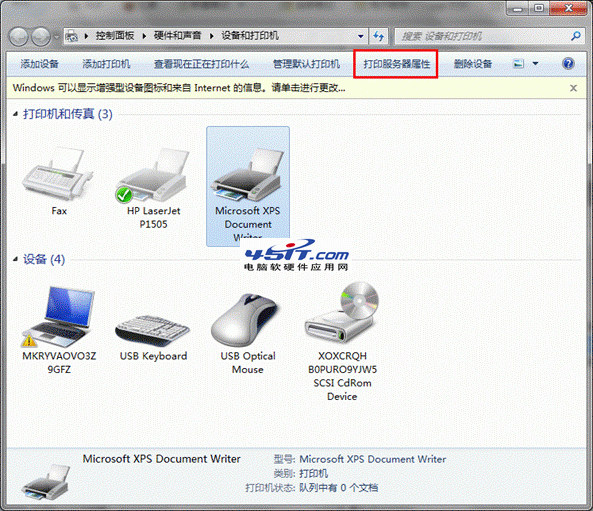
  1. 「開始」→「裝置和印表機」→ 隨意點選一台印表機圖示 → 工具列出現 「印表機伺服器屬性」 → 點擊進入。
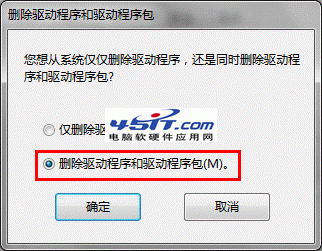
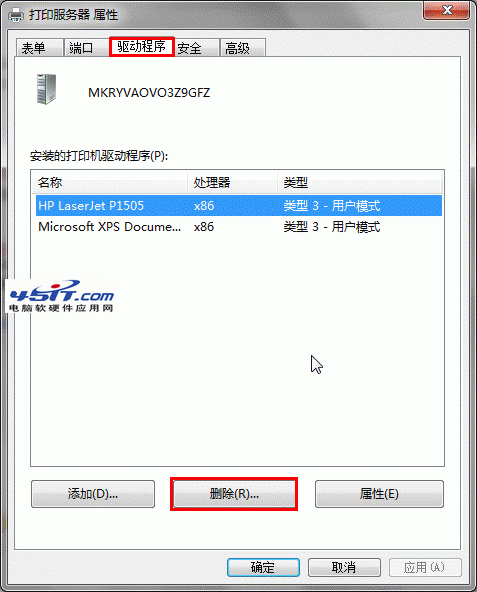
  2. 切換到 「驅動程式」 頁籤 → 選取欲移除的驅動程式 → 點選 「刪除」 → 彈出選項選擇 「刪除驅動程式和驅動程式套件」 → 確定。
  3. 若提示「無法刪除,驅動程式正在使用中」,執行步驟三。

印表機伺服器屬性入口
驅動程式頁籤刪除選項
刪除驅動程式和套件確認

進階:清理列印佇列強制移除

  1. Win+R → services.msc → 找到 Print Spooler → 右鍵「停止」。
  2. 開啟資源管理器進入:
    C:\Windows\System32\spool\PRINTERS
    刪除資料夾內所有檔案 (*.spl, *.shd)。
  3. 回到 services.msc → 右鍵 Print Spooler →「啟動」。
  4. 重複標準流程步驟 2 刪除驅動程式,此時應可成功。
替代方案: 使用印表機原廠光碟/官網下載的「解除安裝程式」(通常命名為 uninst.exe 或在安裝程式中提供「移除」選項),可更乾淨地清除驅動程式、登錄、服務與資料夾。

Copyright © Windows教程網 All Rights Reserved