想在 Windows 7 系統上設定有線網卡自動獲取 IP 位址(DHCP)嗎?這篇教學將透過詳細的圖文步驟,帶你從開啟網路和共用中心,一路設定到驗證 IP 是否成功獲取。無論是初次設定還是重新配置,跟著做就能輕鬆搞定。
首先提供一個直觀的操作動畫,幫助你快速掌握整體流程:
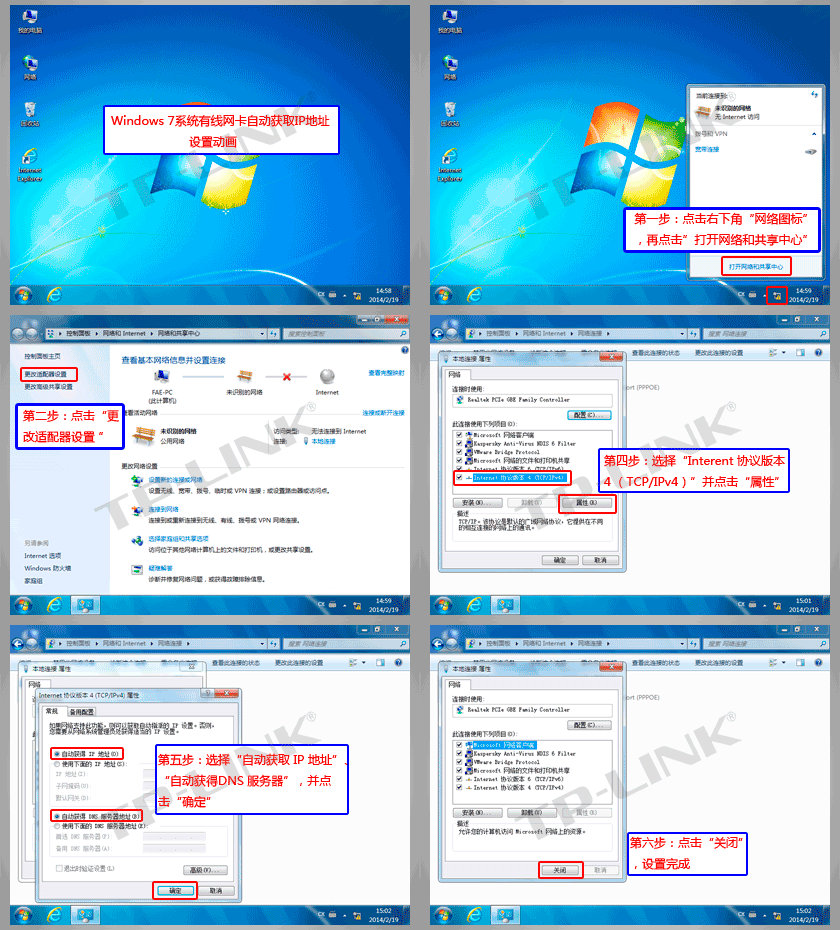

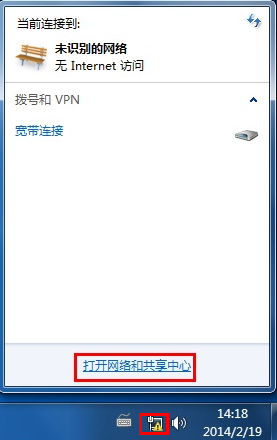
滑鼠點擊電腦桌面右下角系統托盤區的「網路連線」小電腦圖示  ,在彈出的選單中點選 「開啟網路和共用中心」。

如下圖所示:
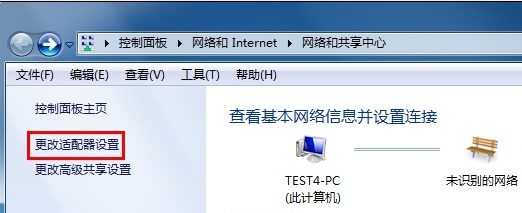
在「網路和共用中心」介面左側點選 「變更介面卡設定」。
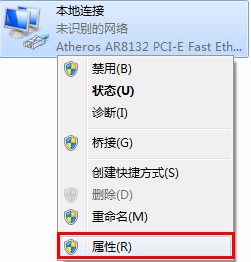
找到 「區域連線」,右鍵點擊並選擇 「內容」。
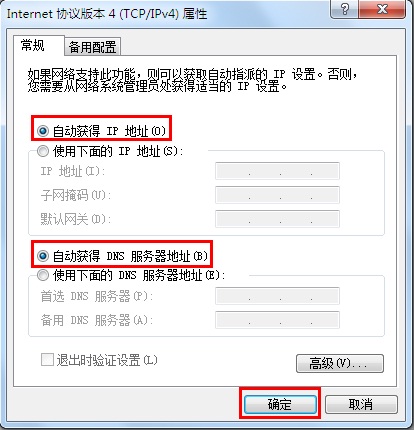
在網路連線內容視窗中,找到並雙擊 「網際網路通訊協定第 4 版 (TCP/IPv4)」,或選中後點擊 「內容」 按鈕。
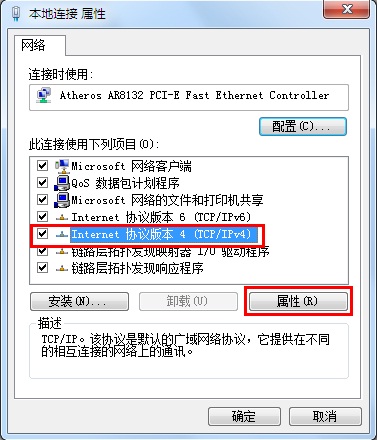
在 IPv4 內容頁面,勾選:
完成後點擊 「確定」 儲存設定。

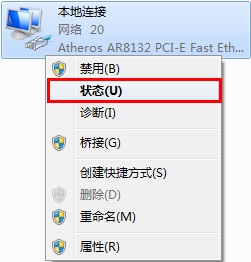
回到「網路連線」視窗,右鍵點擊「區域連線」選擇 「狀態」。
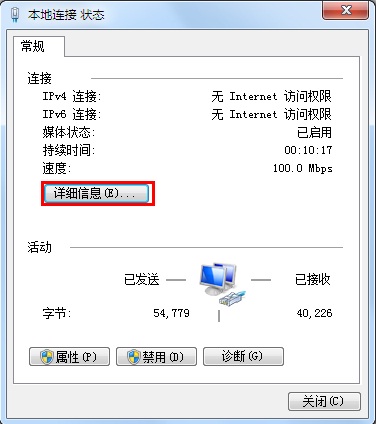
在連線狀態視窗中點擊 「詳細資料」。
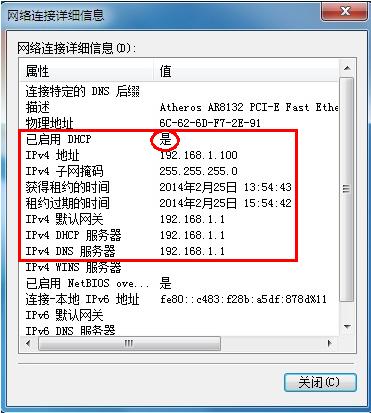
在詳細資料清單中確認:
若以上資訊皆正常顯示,表示電腦已成功自動獲取 IP 位址。
至此,Windows 7 有線網卡自動獲取 IP 位址設定完成!
Win7 閒置自動黑畫面回到登入畫面?取消螢幕保護「恢復時顯示登入畫面」即解
優化大師導致 Windows 7 螢幕閃爍?刪除登錄 HungAppTimeout/WaitToKillAppTimeout 即可修復
Win7 藍屏自動重啟代碼 0xc0000005 / 0xc0000008e 解決:卸載 KB2859537 更新
Windows 7 禁用光碟燒錄功能:登錄表新增 NoCDBurning 防止他人濫用燒錄器
Windows 7 與 XP 區域網路無障礙互訪完整設定指南
Windows 7 內建加密神技:VHD 虛擬硬碟結合 BitLocker 保護隱私檔案