Windows XP Windows 7 Windows 2003 Windows Vista Windows 綜合教學 Linux 系統教學
Windows 10 Windows 8 Windows 2008 Windows NT Windows Server 電腦軟體教學

Win7 加速優化兩招:停用無用服務、清理 Windows.old 釋放空間

編輯:Win7 系統基礎知識

Win7 雖比 Vista 流暢,但隨時間運行仍會變慢。本文提供兩個立竿見影的優化方向:精簡系統服務減輕負擔,清理 Windows.old 資料夾回收數 GB 空間,讓系統長期保持順暢。

一、系統服務優化:停用不需要的服務

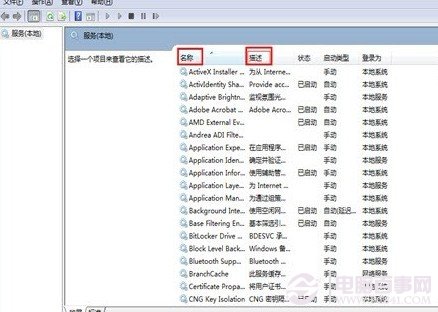
  1. 按 Win+R 輸入 services.msc 或開始功能表搜尋「服務」開啟。
  2. 圖:服務管理介面

  3. 根據需求將下列常見可停用服務設為「手動」或「停用」(修改前建議查詢各服務用途):
    例如:Print Spooler(無印表機)、Windows Search(習慣第三方搜尋)、Tablet PC Input Service(非觸控裝置)等。
  4. 套用後重開機生效,系統資源佔用明顯下降。

二、磁碟清理移除 Windows.old

升級安裝 Win7 未格式化系統碟時,會保留舊系統備份於 C:\Windows.old,佔用數 GB~數十 GB 空間。

  1. 開始功能表搜尋「磁碟清理」開啟。
  2. 選擇系統碟(通常 C:)→「清理系統檔案」→ 再次選擇系統碟。
  3. 勾選「之前的 Windows 安裝」及其他不需項目 → 「確定」→ 「刪除檔案」。

清理後系統碟空間大幅釋放,讀寫效能提升。

建議

  • 服務調整請依個人使用習慣,不可盲目停用核心服務。
  • 定期執行磁碟清理,保持系統碟 15% 以上剩餘空間。
  • 搭配 SSD、足夠記憶體,效果更顯著。

簡單兩招,讓 Win7 擺脫「越用越慢」魔咒,持續享受流暢體驗。

Copyright © Windows教程網 All Rights Reserved