重灌系統後內建輸入法不好用、不需要的注音/倉頡佔著切換位置?Win7 內建「文字服務與輸入語言」設定讓你輕鬆管理所有輸入法,幾下滑鼠完成客製化。
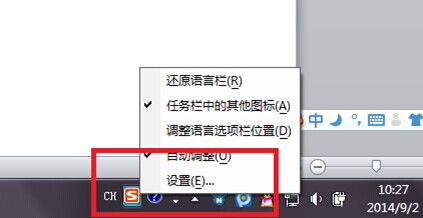
開啟設定介面
任務列輸入法指示器右鍵 →「設定」→ 進入「文字服務與輸入語言」視窗。
核心操作
- 檢視已安裝輸入法:「已安裝的服務」清單顯示所有啟用的輸入法。
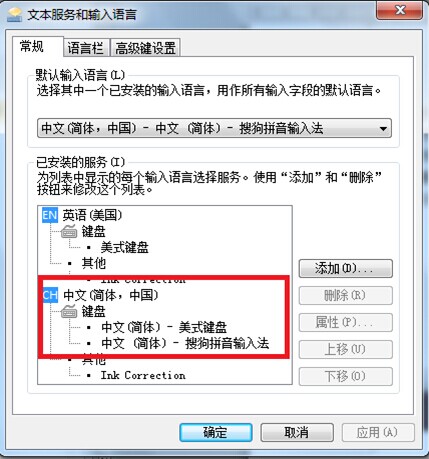
- 刪除不需要的:選中項目 →「移除」。
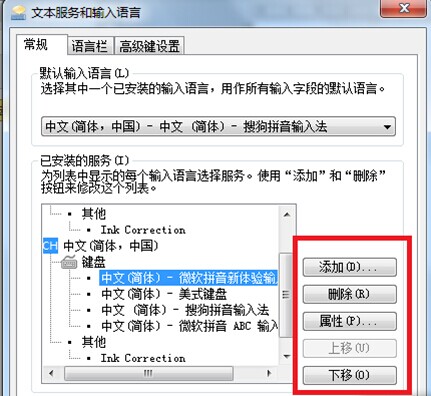
- 調整優先順序(預設輸入法):選中項目 →「上移」/「下移」,最上方者為預設。
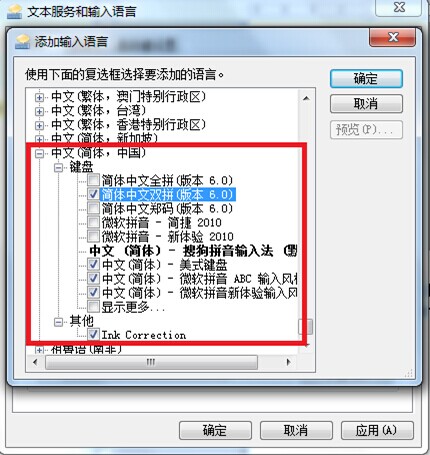
- 新增輸入法:點「新增」→ 展開語言 → 勾選鍵盤版面 → 確定。
進階技巧
- 「語言列」分頁可設定語言列浮動/停駐、顯示圖示/文字。
- 「進階按鍵設定」可自訂切換輸入法熱鍵(預設 Left Alt+Shift 切換語言、Ctrl+Shift 切換鍵盤版面)。
小結
善用內建管理介面,不需第三方工具即可打造最順手的輸入環境,切換快人一步!