Windows XP Windows 7 Windows 2003 Windows Vista Windows 綜合教學 Linux 系統教學
Windows 10 Windows 8 Windows 2008 Windows NT Windows Server 電腦軟體教學

使用 VHD 虛擬硬碟安裝 Windows 7:不分區、不影響原系統的完美體驗方案

編輯:Win7 系統基礎知識

什麼是 VHD 原生開機?

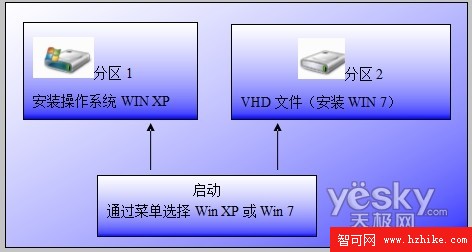
Windows 7 企業版/旗艦版支援直接從 .vhd 虛擬硬碟檔案開機。安裝過程中建立 VHD、掛載為磁碟、安裝系統至其中,開機選單自動新增項目。原系統 (XP/Vista/7) 完全不動,VHD 檔案可備份、複製、移動,極適合測試、演示、多系統並存。

需求條件

  • Windows 7 安裝媒體 (DVD/USB)
  • 一個 NTFS 分區,剩餘空間 ≥ 15 GB (建議 20 GB+)
  • 目標電腦支援從該分區開機 (BIOS/UEFI 相容)

安裝全程圖解步驟

階段 1:啟動安裝並進入命令提示字元

  1. 以 Windows 7 安裝媒體開機,至語言選擇畫面。
  2. 按 Shift + F10 呼叫命令提示字元。

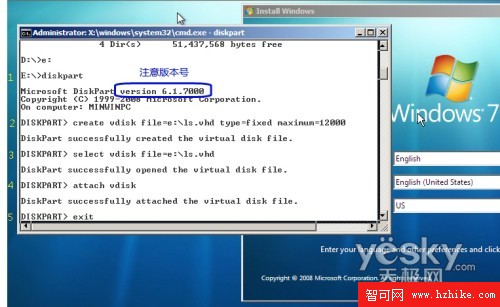
階段 2:使用 Diskpart 建立並掛載 VHD

diskpart
create vdisk file=D:\Win7.vhd type=fixed maximum=20000
select vdisk file=D:\Win7.vhd
attach vdisk
exit
  • type=fixed:固定大小,效能優於動態擴展。
  • maximum=20000:單位 MB,此例建立 20 GB。
  • 執行 create vdisk 需等待數分鐘 (視磁碟速度),畫面無回應屬正常。

階段 3:繼續圖形化安裝,選擇 VHD 分區

  1. 關閉命令提示字元,點選「下一步」→ 「立即安裝」。
  2. 安裝類型選「自訂 (進階)」。
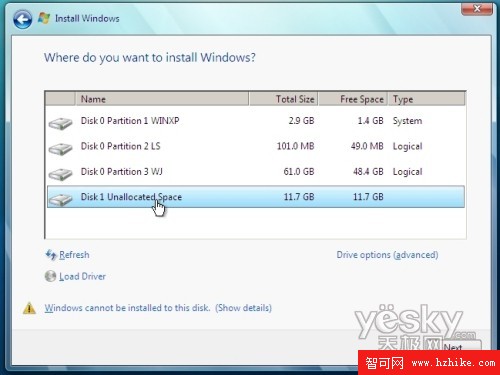
  3. 磁碟清單會出現 Disk 1 - 未配置空間 (即剛掛載的 VHD)。
  4. 選中 Disk 1 → 「磁碟選項 (進階)」→ 「新增」→ 使用全部空間 → 「套用」→ 「格式化」。
  5. 選擇該新分區繼續安裝。

階段 4:完成並驗證雙開機

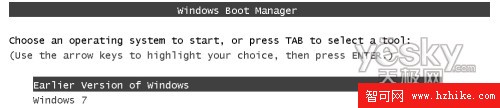
  • 安裝完成後重開機,開機選單出現「Windows 7」與原系統 (如「Windows XP」) 兩項。
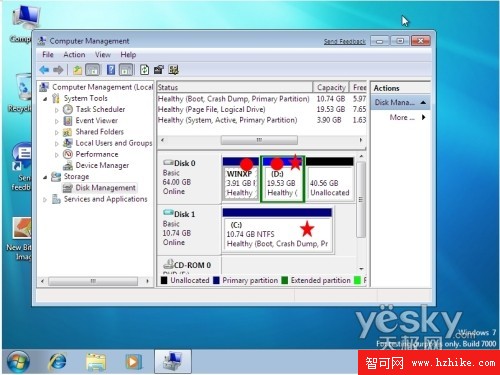
  • 進入 Windows 7:C: 為 VHD 虛擬分區,原系統分區可在磁碟管理指派磁碟機代號後存取。
  • 進入原系統:可在檔案總管看到 D:\Win7.vhd 檔案,但無法直接掛載 (需磁碟管理手動連接)。

優勢總結

優勢說明
系統隔離兩系統完全獨立,互不干擾登錄、系統檔、啟動項
備份還原極簡備份 .vhd 檔案即等於備份整個系統
維護彈性在原系統掛載 VHD 即可離線修改檔案、注入驅動、修復登錄
攜帶性VHD 檔可複製至其他電腦原生開機 (硬體相容性許可下)

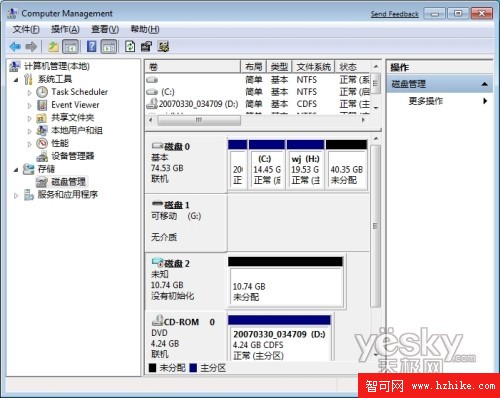
磁碟管理:VHD 虛擬磁碟

安裝架構示意圖

Diskpart 建立 VHD 指令

選擇 VHD 分區安裝

開機選單雙系統

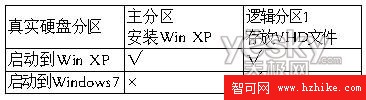
兩系統可見分區對照表

Windows 7 下磁碟管理檢視

VHD 原生開機讓「多系統共存」不再需要分割磁碟、調整啟動磁區、擔心互相破壞,是 Windows 7 最具前瞻性的部署創新之一。

Copyright © Windows教程網 All Rights Reserved