問題
每次開機需手動點選寬帶連線撥號,十分麻煩。Win7 可透過將連線捷徑放入「啟動」資料夾實現開機自動連線。
操作步驟
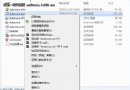
- 按 Win+R 輸入
ncpa.cpl 開啟「網路連線」。
- 右鍵寬帶連線 → 「內容」 → 「選項」索引標籤 → 取消勾選「提示名稱、密碼、憑證等」。
- 右鍵該連線 → 「建立捷徑」 → 系統提示無法在這裡建立,詢問是否放在桌面,選「是」。
- 桌面出現捷徑,右鍵 → 「剪下」。
- 按 Win → 「所有程式」 → 右鍵「啟動」 → 「開啟所有使用者」。
- 在開啟的資料夾空白處右鍵 → 「貼上」。
進階設定:完全無感連線
- 寬帶連線內容 → 「安全性」 → 確認「驗證身分」選擇「允許不安全的密碼」(視 ISP 需求)。
- 若有多組連線,可建立批次檔
rasdial "連線名" 使用者 密碼 放入啟動資料夾,支援多連線循序撥號。
注意事項
- 需在「網路連線」內容取消提示密碼,否則開機會卡在輸入密碼對話框。
- 筆電使用者若頻繁切換網路環境,建議改用「網路與共用中心」→「管理無線網路」設定自動連線優先順序。
- 此法適用 PPPoE 撥號;DHCP/靜態 IP 環境無需設定。