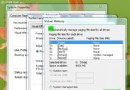
當實體記憶體(RAM)不足執行所有程式時,Windows 會劃出一部分硬碟空間當作擴充記憶體使用,這在硬碟上表現為 PAGEFILE.SYS 頁面檔案。虛擬記憶體只是實體記憶體不足的補充,讀寫速度僅為真實記憶體的幾十分之一,且頻繁存取會加速硬碟磨損。原則:「夠用+少量備用」即可,能不用就不用。
| 迷思 | 真相 |
|---|---|
| 虛擬記憶體越大越好 | 過大浪費磁碟空間、增加磁頭尋軌時間、降低系統效率。正確設定可省下 256 MB ~ 4 GB 空間(視實體記憶體大小)。 |
| 應移至非系統碟 | 錯誤。系統碟(通常為 C:)讀寫最頻繁,同分區磁頭尋軌比跨分區快得多。預設放在系統碟效率最高。 |
| 最佳值 = 實體記憶體 1.5~3 倍 | 過時公式。大記憶體普及今日,應依實際使用量決定。請開啟工作管理員觀察「認可」或「可用」記憶體趨勢。 |
| 實體記憶體 | 建議虛擬記憶體 | 備註 |
|---|---|---|
| 512 MB | 256 ~ 768 MB | 實體+虛擬總和比正常佔用高 256 MB 即可 |
| 1 GB | 128 ~ 1024 MB | 正常佔用僅幾百 MB 者甚至可停用(受限軟體可設 16~128 MB) |
| 2 GB 以上 | 一般可停用 | 大型 3D 遊戲、巨量圖片處理、3D 建模等確實收到「記憶體不足」警告者酌情啟用 |
此法可使頁面檔連續儲存,讀寫效能提升。