方法:事件檢視器查詢開機紀錄
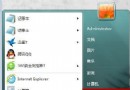
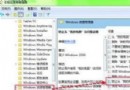
- 右鍵「電腦」→「管理」→ 「系統工具」→「事件檢視器」→「Windows 記錄」→「系統」。
- 右側動作窗格 → 「篩選目前的記錄」→ 事件來源下拉選單選 **EventLog** → 確定。
- 列表顯示所有系統啟動事件(事件 ID 6005/6006/6009 等),**日期與時間欄位即為精確開機/關機時間(含秒)**。
- 可依時間排序,比較不同時段開機速度快慢。
關鍵事件 ID 對照
| 事件 ID | 意義 |
|---|
| 6005 | 事件記錄服務啟動(系統開機完成) |
| 6006 | 事件記錄服務停止(系統正常關機) |
| 6008 | 上一次關機非預期(強制關機/當機/斷電) |
| 6009 | 系統啟動時的版本資訊(含開機時間戳記) |
| 6013 | 系統運作時間更新(定期記錄) |
關於開機速度的幾點認知
- 不同硬體配置、安裝軟體、啟動項數量,開機時間自然不同,**無法單純跨系統(XP vs Win7)比較**。
- 開機到桌面 ≠ 可用狀態。XP 登入後啟動程式常有明顯卡頓;Win7 登入後回應較快(Superfetch、延遲啟動服務優化)。
- 關注**使用者體感可用時間**(桌面顯示 → 常用程式可正常操作),而非單純開機秒數。
替代工具
- BootRacer:免費工具,自動測量開機時間並上傳比較。
- Windows Performance Toolkit (WPT):專業效能分析,含
xbootmgr 追蹤開機詳細時間軸。
- PowerShell:
(Get-EventLog -LogName System -Source EventLog -InstanceId 6005 | Select -First 1).TimeGenerated
善用事件檢視器,無需第三方軟體即可精確掌握每次開機時間。