核心原則:精準稽核,拒絕日誌爆炸
啟用「稽核物件存取」後,若對所有檔案、所有操作(讀取、寫入、刪除、權限變更、擁有者變更...)全記錄,安全性日誌會暴增,反而難以分析。以下四大策略助你建立高效稽核機制。
一、最小存取操作原則:只記錄必要動作
- Win7 將檔案操作細分為「讀取資料、寫入資料、附加資料、讀取擴充屬性、寫入擴充屬性、刪除、讀取權限、變更權限、取得擁有權」等 13 種權限。
- 依業務需求勾選:如只關心「刪除」與「變更權限」,僅啟用這兩項對應的稽核項目。
- 效果:日誌量大幅縮減,關鍵事件一目瞭然。
二、失敗操作優先:鎖定非法嘗試
- 每項操作分「成功/失敗」兩類。多數入侵、越權表現為失敗事件(存取被拒、權限不足)。
- 建議:預設只啟用「失敗」;若需追蹤合法用戶異常行為(如大量下載機密檔),再對特定資料夾/用戶啟用「成功」。
- 事件檢視器可篩選「層級=失敗」快速審閱。
三、蜜罐策略:主動誘捕內部威脅
- 在共享資料夾放置假象機密檔(
Payroll_2024.xlsx、SourceCode.zip)。
- 對該檔啟用稽核:「失敗」+「成功」(讀取/寫入/刪除/權限變更)。
- 定期審視日誌:發現非授權帳號嘗試存取 → 鎖定可疑人員/受感染主機。
- 用途:風險研判、提升監控等級、啟動應變流程。非法律證據。
四、檔案覆寫會繼承稽核設定(特殊行為)
實測:對已設定稽核的檔案 A.txt,以同名無稽核檔案覆寫,新 A.txt 會自動繼承原稽核設定。原因:NTFS 以檔案物件 ID(Object ID)識別物件,覆寫內容不變更物件 ID,故安全描述項(含 SACL)保留。管理員需知悉此特性,避免誤以為稽核失效。
操作步驟速查
- 群組原則:
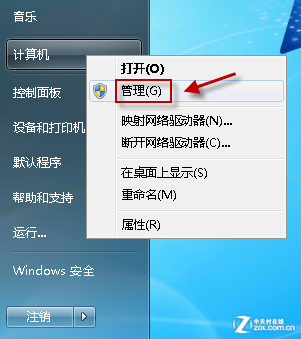
gpedit.msc → 電腦設定 → Windows 設定 → 安全性設定 → 進階稽核原則 → 物件存取 → 稽核檔案系統 → 設定成功/失敗。
- 資料夾/檔案屬性 → 安全性 → 進階 → 稽核 → 新增 → 輸入用戶/群組 → 勾選欲稽核的權限(如刪除、變更權限)→ 確定。
- 事件檢視器 → Windows 記錄 → 安全性 → 篩選事件 ID 4656/4663(檔案存取)。
建議部署架構
- 核心資料伺服器:全域啟用「失敗」稽核,關鍵資料夾加啟用「成功」。
- 客戶端:僅啟用「失敗」,或透過群組原則集中部署。
- 日誌轉送:配置事件收集/轉送至 SIEM 或集中日誌伺服器,保留 ≥ 90 天。
稽核不是開越多越好,而是「對的物件、對的操作、對的時間」記錄,才能轉化為可執行的資安情報。