Windows XP Windows 7 Windows 2003 Windows Vista Windows 綜合教學 Linux 系統教學
Windows 10 Windows 8 Windows 2008 Windows NT Windows Server 電腦軟體教學

解決 Windows 7 快速啟動欄無法加入圖示的問題

編輯:Win7 系統基礎知識

現象描述

Windows 7 任務列的快速啟動區圖示突然消失,拖曳程式至任務列或右鍵選「鎖定至工作列」均無反應,嚴重影響操作效率。

方法一:修復登錄捷徑標記

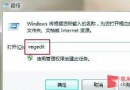
  1. 以管理員身分開啟命令提示字元,依序執行:
    reg add "HKEY_CLASSES_ROOT\lnkfile" /v IsShortcut /f
    reg add "HKEY_CLASSES_ROOT\piffile" /v IsShortcut /f
  2. 重新啟動總管進程:
    taskkill /f /im explorer.exe & explorer.exe
  3. 重新整理圖示快取(可使用第三方工具或重新登入)。

方法二:重建快速啟動工具列

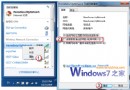
  1. 任務列空白處右鍵 → 取消勾選「鎖定工作列」。
  2. 再次右鍵 → 「工具列」 → 「新增工具列」。
  3. 在資料夾路徑輸入 %appdata%\Microsoft\Internet Explorer\Quick Launch,點選「選取資料夾」。
  4. 快速啟動列出現於任務列右側,按住左鍵將其標題「Quick Launch」拖曳至開始按鈕附近。
  5. 右鍵快速啟動列 → 取消「顯示文字」與「顯示標題」,讓圖示緊湊排列。
  6. 常用程式直接拖入即可;正在執行的程式可右鍵工作列圖示選「鎖定至工作列」。

補充說明

「電腦」、「回收站」等系統特殊圖示需透過建立捷徑再拖入的方式加入。若上述方法仍無效,請檢查群組原則或安全軟體是否限制了工作列自訂功能。

Copyright © Windows教程網 All Rights Reserved