Windows 7 原生支援 VHD (虛擬硬碟) 格式,與 Virtual PC 互通,可作為備份容器、多重開機、加密資料匣,操作全圖形化無需命令列。
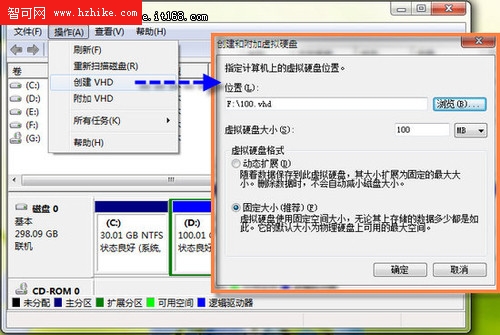
一、建立 VHD
- Win+R 輸入
diskmgmt.msc 開啟磁碟管理。
- 「動作」→「建立 VHD」→ 瀏覽指定路徑/檔名 → 設定大小 (建議 20 GB+) → 格式選「動態擴充」 (按需增長) 或「固定大小」 (效能較佳) → 確定。
二、初始化磁碟
- 新磁碟顯示為「磁碟 1」離線狀態,右鍵 →「初始化磁碟」→ 選 MBR (相容性佳) 或 GPT (>2TB) → 確定。
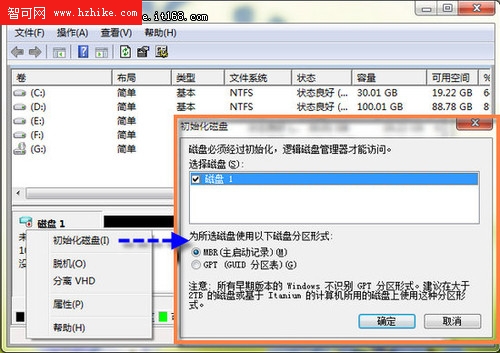
三、建立磁碟區 (分區/格式化/指派代號)
- 右鍵未配置空間 →「新增簡單磁碟區」→ 依嚮導:指定大小 → 指派磁碟機代號 → 格式化 NTFS → 完成。
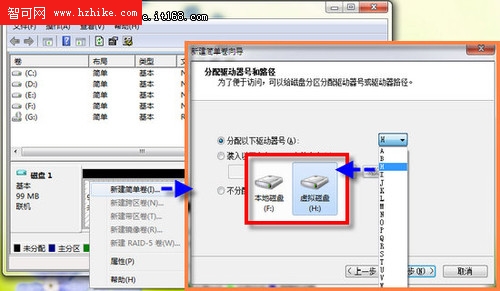
- 「電腦」即出現新磁碟機,可正常讀寫。
四、暫時卸載/重新掛載 (離線/上線)
- 磁碟管理 → 右鍵磁碟 1 →「離線」:電腦中消失,資料保留於 VHD 檔。
- 右鍵 →「上線」:重新掛載,磁碟機代號恢復。
五、徹底刪除/保留 VHD 檔案
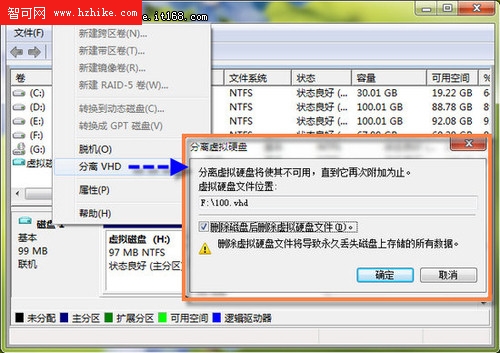
- 右鍵磁碟 1 →「卸離 VHD」→ 彈出視窗:
☑ 「刪除磁碟後刪除虛擬硬碟檔案」:徹底刪除 VHD 檔。
☐ 不勾選:保留 VHD 檔,未來「動作」→「連結 VHD」選取檔案即可快速重建。
VHD 讓無分區、無光驅、需多系統共存的場景變得極度靈活。