想讓電腦睡覺時繼續下載(迅雷、BT、HTTP),又要省電、不發燒、風扇不轉?Win7 引入的 離開模式 完美解決:CPU 進入低功耗狀態,網路/硬碟/記憶體維持運作,下載不中斷,功耗極低。
三種用戶情境:
- A 君:校園網限時限量,睡覺時下載大檔,希望下載完自動斷網。
- B 君:高畫質電影控,要 7x24 小時不斷線掛機下載。
- C 君:環保派,要待機下載、極低功耗、風扇不轉。
方案對應:
A 君:網卡電源管理自動斷網
- 「裝置管理員」→「網路介面卡」→ 右鍵無線/有線網卡 → 「內容」→「電源管理」。
- 勾選 「允許電腦關閉此裝置以節省電源」。
- 閒置時網卡自動斷電,下載完成後自然斷線。
B 君:電源選項設為「不進入睡眠」
- 「控制台」→「電源選項」→「變更方案設定」→「讓電腦進入睡眠狀態」選 「永不」。
- 螢幕可設定關閉,系統持續全速運作,下載不中斷。
- 缺點:功耗高、風扇持續轉、不環保。
C 君:啟用「離開模式」—— 完美平衡下載與省電
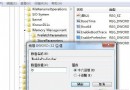
- Win + R →
regedit。
- 瀏覽至:
HKEY_LOCAL_MACHINE\SYSTEM\CurrentControlSet\Control\Session Manager\Power
- 右鍵空白處 → 新增 → DWORD (32 位元) 值 → 名稱 AwayModeEnabled → 值 1 (十六進位)。
- 重新開機生效。
離開模式特性:
- 開始選單「睡眠」鍵變為進入離開模式。
- 螢幕關閉、風扇停轉、CPU 降至最低倍頻/電壓(支援 C-state 的 CPU)。
- 網路連線維持、硬碟讀寫正常、記憶體供電、下載/轉檔/備份全速進行。
- 喚醒極快(數秒),桌面狀態完整保留。
- 不需要時:刪除
AwayModeEnabled 值或改為 0,重開機還原預設睡眠行為。
硬體支援度:
- 支援 ACPI S0ix/C-state 的現代 CPU(Core 2 以降、所有 Core i 系列、AMD K10 以降)效果最佳。
- 不支援深度睡眠狀態的舊硬體會退回關閉螢幕+降低 CPU 頻率的輕度模式,仍比「永不睡眠」省電許多。
離開模式 = 下載機模式 + 省電模式,C 君不再糾結,B 君也能安心環保,Win7 隱藏神技必學!