Windows Update 安裝更新後,持續彈出「您必須重新啟動電腦」對話框,極度干擾正在進行的工作/遊戲/渲染。Windows 7 專業版/企業版/旗艦版可透過群組原則徹底抑制此提示,讓您自主決定重啟時機。
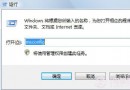
gpedit.msc → Enter,開啟本機群組原則編輯器。電腦設定 → 系統管理範本 → Windows 元件 → Windows Update無群組原則功能,可用以下登錄檔達成相同效果:
Windows Registry Editor Version 5.00

[HKEY_LOCAL_MACHINE\SOFTWARE\Policies\Microsoft\Windows\WindowsUpdate\AU]
"NoAutoRebootWithLoggedOnUsers"=dword:00000001
存為 `disable_autorestart.reg` → 雙擊匯入 → 重開機生效。
一條群組原則/登錄檔,奪回重啟主動權。但自由伴隨責任:請養成「每日重啟一次」習慣,在掌控節奏的同時,確保安全更新及時生效,守護系統免受已知漏洞攻擊。
Windows 7 Shell 命令大全:快速開啟使用者資料夾、系統特殊目錄、網路設定與啟動項管理
雙系統如何移除 Windows 7:XP 環境下修復開機磁區 + 格式化分區、Vista 環境下 msconfig 刪除啟動項
優化 Windows 7 玩網頁遊戲不卡:UAC 設定 + 記牌器以管理員身分執行
Win7 桌面體驗四大亮點:側邊欄隱身、全新工作列、即時縮圖預覽、通知區域自訂
Win7 找不到 DVD 光碟機?刪除 UpperFilters/LowerFilters 或關閉驅動簽名強制修復