XP 環境免光碟、免 USB 安裝 Win7,硬碟直啟安裝程式
在 Windows XP 系統下,利用虛擬光碟掛載 ISO、複製啟動檔案到 C:、修改啟動扇區、進入 WinPE 環境呼叫安裝程式,8 步驟完成硬碟安裝 Win7,適合無光碟機筆電、不想製作啟動隨身碟的使用者。
前置準備
- Windows 7 ISO 映像檔 (建議官方原版)。
- 虛擬光碟軟體 (Virtual CloneDrive、DAEMON Tools、WinCDEmu)。
- 管理員權限 XP 帳號。
8 步驟安裝流程
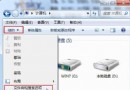
- 掛載 ISO 並複製檔案: 虛擬光碟掛載 Win7 ISO → 將所有檔案複製至非系統碟資料夾 (如 `D:\Win7_Install`)。
- 複製啟動檔案到 C:: 從 `D:\Win7_Install` 複製 `bootmgr`、`boot` 資料夾 (含 `boot.sdi`、`BCD`) 至 `C:\` 根目錄 → 在 `C:\` 建立 `sources` 資料夾。
- 複製 boot.wim: 從 `D:\Win7_Install\sources` 複製 `boot.wim` 至 `C:\sources`。
- 寫入啟動扇區: 以管理員身分執行 `cmd` → 輸入
C:\boot\bootsect.exe /nt60 C: → 提示成功。
- 重開機進入安裝程式: 關閉 CMD → 重新開機 → 自動進入 Win7 安裝語言選擇畫面 → 選擇語言/時間/鍵盤 → 下一步。
- 進入修復環境: 安裝畫面 不點「立即安裝」 → 點左下角「修復電腦」→「系統修復選項」→ 選最後一項「命令提示字元」。
- 啟動真正安裝: CMD 中輸入
D:\Win7_Install\sources\setup.exe → 進入圖形化安裝精靈。
- 完成安裝: 選擇語言 → 選擇「自訂 (進階)」→ 格式化 C: (或保留舊系統建立雙開機) → 下一步 → 等待安裝完成。
關鍵點解析
bootsect.exe /nt60:將 C: 啟動扇區從 XP 的 NTLDR 更新為 Win7 的 BOOTMGR,支援 BCD 開機組態。- 進入「修復電腦」→「命令提示字元」:載入 `boot.wim` (WinPE) 環境,在此環境下執行 `setup.exe` 可避開 XP 環境限制,正常安裝至 C:。
- XP 環境無需取得 `C:\` 寫入權限 (UAC 不存在),步驟 2-4 較 Win7 宿主環境簡單。
風險與備份
- 格式化 C: 將清除 XP 系統與資料,務必先備份重要檔案。
- 若安裝失敗,可能無法開機進入 XP,需準備 XP 安裝光碟/USB 修復啟動。
- 建議使用虛擬機 (VirtualBox/VMware) 先演練流程,確認無誤再實機操作。
XP 下硬碟安裝 Win7 經過多年實測,成功率極高。核心邏輯:複製啟動檔 → 更新啟動扇區 → 進入 WinPE 執行安裝程式。掌握此法,任何有 XP 系統的電腦都能免光碟/免 USB 升級 Win7。