Windows XP Windows 7 Windows 2003 Windows Vista Windows 綜合教學 Linux 系統教學
Windows 10 Windows 8 Windows 2008 Windows NT Windows Server 電腦軟體教學

低配電腦跑 Win7 卡頓?關閉 Aero 透明特效立即順暢

編輯:Win7 系統基礎知識

為什麼關閉 Aero 能加速?

Aero 玻璃介面需顯示卡支援 WDDM 1.1、佔用顯示記憶體進行桌面合成(DWM),每幀重繪透明邊框、縮圖預覽、Flip 3D 等特效。整合顯晶片或舊款獨顯(如 GMA 950、GeForce 6/7 系列)頻寬與運算力不足,導致視窗拖曳延遲、切換卡頓。

一鍵關閉 Aero 透明效果

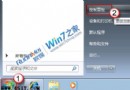
  1. 桌面右鍵 → 「個人化」。
  2. 點選底部「視窗顏色」。
  3. 取消勾選「啟用透明效果」。
  4. 「儲存變更」,介面即切換為基本不透明主題,DWM 仍運行但不合成透明層,效能釋放明顯。

進階:完全停用桌面視窗管理員 (DWM)

若仍嫌卡頓,可改用「Windows 7 基本」或「Windows 傳統」主題(個人化 → 基本及高對比度主題),DWM 完全停用,系統回傳 GDI/GDI+ 繪圖路徑,最省資源。

版本限制提醒

  • 家庭基本版 / 入門版: 完全不支援 Aero,無「視窗顏色」選項,亦無法更換主題桌布。
  • 需 Aero 功能請升級至家庭高級版以上,可用「Windows Anytime Upgrade」線上升級(需授權金鑰)。

平衡建議

需求建議設定
極致效能(老筆電/網書)主題:Windows 經典 / 停用 DWM
兼顧美觀與流暢主題:Windows 7 基本(無透明、有圓角)
完整 Aero 體驗啟用透明效果 + 更新顯卡驅動至最新 WHQL

視硬體實況調整,別為特效犧牲操作流暢度。

Copyright © Windows教程網 All Rights Reserved