Windows 7 看影片(本地/線上)出現鋸齒、馬賽克、模糊,換播放器無效,通常是顯示卡驅動相容性或系統視覺效能設定導致。本文提供兩階段解決方案。
現象說明
- 斜線/邊緣呈現階梯狀「鋸齒」
- 畫面出現方塊狀「馬賽克」
- 線上影片(風行、UUSee、迅雷看看)同樣發生
- 更換 RealPlayer、暴風影音、PotPlayer 等播放器問題依舊
→ 排除播放器問題,鎖定顯示卡驅動或系統渲染設定。
階段一:更新/重裝顯示卡驅動(根本解)
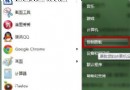
- 確認顯示卡型號:裝置管理員 → 顯示介面卡
- 至晶片原廠官網下載最新驅動:
NVIDIA:官網下載頁
AMD:官網下載頁
Intel:驅動自動偵測
- 建議執行「乾淨安裝」:安裝時勾選「執行乾淨安裝」或使用 DDU (Display Driver Uninstaller) 先完整移除舊驅動再裝新版
- 重開機測試
階段二:調整系統視覺效能設定(輔助改善)
若驅動正確但問題仍存,嘗試關閉桌面合成/視覺特效減輕 GPU 負載:
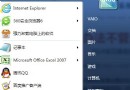
- Win+R →
sysdm.cpl → 「進階」索引標籤 → 「效能」區域「設定」
- 選擇「調整為最佳效能」或自訂取消勾選:
☐ 桌面合成
☐ 視窗下的陰影
☐ 滑動開啟/關閉選單
☐ 淡入/淡出選單
- 確定 → 重新登入/重開機
原理:關閉 Aero 桌面合成(DWM)可減少 GPU 記憶體佔用與渲染管線競爭,對舊款/入門顯示卡改善明顯。
進階排查:硬體加速設定
- 播放器內關閉「硬體加速」(如 PotPlayer:右鍵 → 選項 → 影像 → 關閉 DXVA/硬體解碼)
- 瀏覽器關閉硬體加速(Chrome:設定 → 系統 → 關閉「在可用時使用硬體加速」)
- Flash Player 時代設定(已淘汰):控制台 → Flash Player → 進階 → 取消勾選「啟用硬體加速」
總結檢查清單
- ☑ 顯示卡驅動更新至最新版(乾淨安裝)
- ☑ 系統視覺效能設為「最佳效能」或關閉桌面合成
- ☑ 播放器/瀏覽器嘗試關閉硬體加速
- ☑ 確認螢幕解析度設為原生解析度
- ☑ 檢查影片檔案本身是否為低畫質來源
多數鋸齒/馬賽克問題在「更新驅動 + 關閉桌面合成」後即可解決。若持續發生,考慮顯示卡硬體老化或影片編碼不支援硬解。