Win7 檔案共享實作:從基本共享到多帳號差異權限
Windows 7 內建「公用」資料夾可快速共享,但企業或進階家庭環境需針對不同使用者給予不同讀寫權限,需透過「進階共用」與「本機安全性原則」完成精細控管。
階段 1:基本共享設定(以 E:\Share 為例)
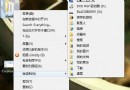
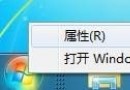
- 右鍵資料夾 → 「內容」 → 「共用」索引標籤 → 「共用...」。
- 下拉選單選 Everyone → 「新增」 → 權限等級選「讀取」或「讀寫」 → 「共用」。
- 取消共享:同路徑進「進階共用」→ 取消勾選「共用此資料夾」。
階段 2:建立專用帳號並指派差異權限(案例:DX 讀寫、ZD 唯讀)
- 右鍵「電腦」→「管理」→「本機使用者和群組」→「使用者」→ 右鍵空白處「新增使用者」。
- 建立
DX、ZD 兩帳號,密碼永不到期、取消「下次登入必須變更密碼」。
- 資料夾「內容」→「共用」→「進階共用」→ 勾選「共用此資料夾」→ 輸入共用名稱(如
工程圖片DX)。
- 點「權限」→「新增」→「進階」→「立即尋找」→ 選
DX → 勾選「允許」→「完全控制」。
刪除 Everyone 避免權限過寬。
- 同樣建立
工程圖片ZD 共用名稱,給 ZD 僅「讀取」權限。
階段 3:本機安全性原則允許網路存取
secpol.msc 開啟「本機安全性原則」。- 「安全性設定」→「本機原則」→「使用者權利指派」→ 雙擊「從網路存取此電腦」→ 新增
DX、ZD。
- 「安全性選項」→ 找「網路存取:本機帳戶的共用和安全性模型」→ 選 「經典 — 本機使用者以自己的身分驗證」。
測試驗證
- 以
DX 登入網路鄰居存取共用資料夾 → 可讀寫刪除。
- 以
ZD 登入 → 僅能開啟/複製,無法修改/刪除。
XP 環境參考
XP 同樣透過「資料夾內容→共用→權限」與「本機安全性原則」設定,介面略異但邏輯相同。