Win7 防火牆經多版迭代已成熟為標準個人防火牆,介面簡潔但功能完整,支援依網路位置(家庭/公司/公用)自訂規則,並提供「還原預設」一鍵復原。
快速入門
- 「控制台」→「系統與安全性」→「Windows 防火牆」即可開啟主介面。
- 左側「進階設定」進入 MMC 管理單元,可精細控制輸入/輸出規則、連線安全規則。
- 誤設導致斷網時,點左側「還原預設原則」即可回到出廠狀態。
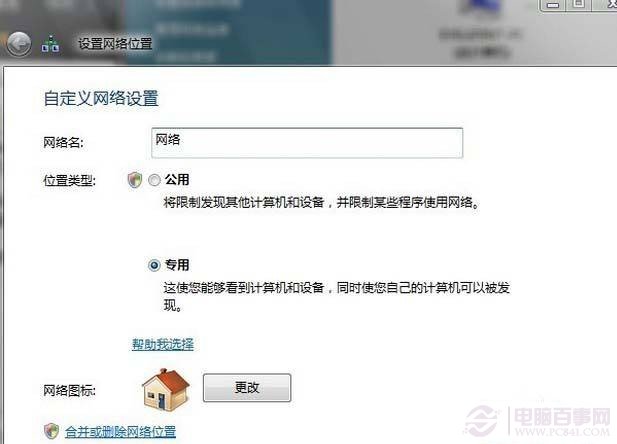
依網路位置自訂防護等級
- 家庭/公司網路:啟用防火牆,允許檔案共享、探索等例外。
- 公用網路:啟用「阻擋所有輸入連線」,即使已加入例外的服務也會被封鎖,提供最高防護。
程式例外與進階規則實作
- 「允許程式或功能通過 Windows 防火牆」→「允許其他程式」→瀏覽選擇執行檔(如遊戲、P2P 軟體)。
- 進階輸入規則範例——封鎖迅雷自動更新:
新增規則 → 程式 → 選 ThunderLiveUD.exe → 動作選「阻擋連線」 → 套用至所有設定檔。
連線動作三選一
- 允許連線:任何情況皆通。
- 僅允許安全連線:需 IPsec 保護才通。
- 阻擋連線:完全封鎖該程式/埠口。

善用內建防火牆即可滿足大多數個人防護需求,免裝第三方套裝軟體,系統更輕量。