筆電外出最怕電池圖示不見、或是操作中心圖示變灰無法點選。這通常是群組原則誤將系統圖示設為「隱藏」或「移除」 導致。下面提供標準修復流程,適用 Windows 7 專業版/企業版/旗艦版(家用版需用註冊表或第三方工具)。
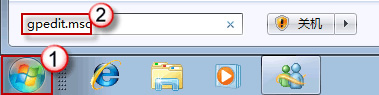
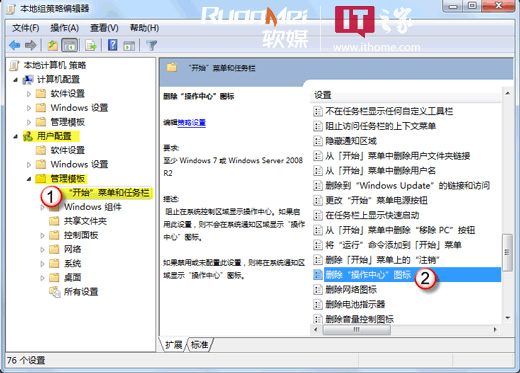
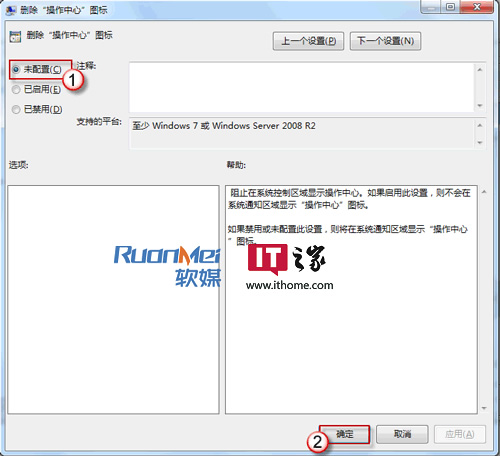
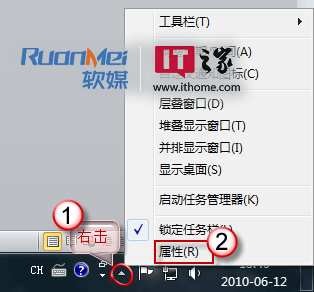
gpedit.msc 開啟「本機群組原則編輯器」。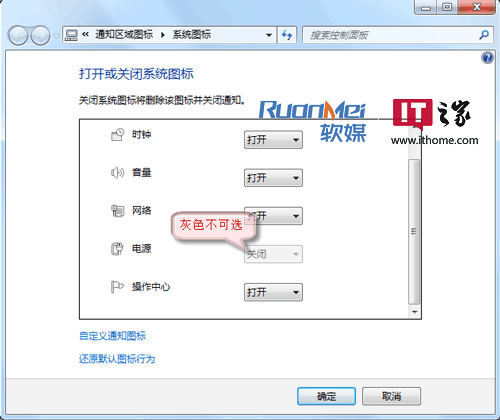
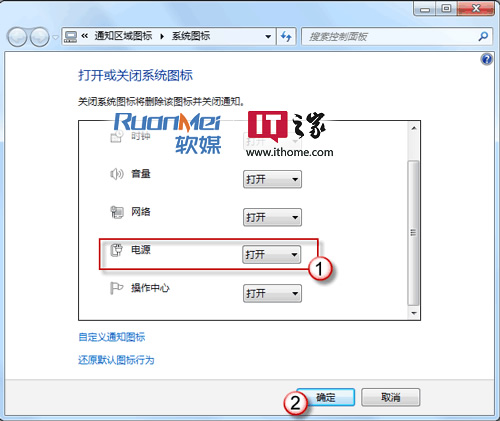

# 匯入以下註冊表檔(存為 .reg 雙擊執行)
Windows Registry Editor Version 5.00

[HKEY_CURRENT_USER\Software\Microsoft\Windows\CurrentVersion\Policies\Explorer]
"HideSCAHealth"=dword:00000000
"HideSCANotifications"=dword:00000000
或使用 Windows 7 優化大師 等第三方工具,勾選「啟用系統圖示」即可。
依照上述步驟操作,電源圖示、操作中心圖示絕大多數情況都能秒回。下次出門前再也不用擔心「電量還剩多少」查不到!
Win7 E 槽打不開?磁碟檢查修復錯誤、或調整安全性權限兩大解法
Win7 開機提示 TpKnrres.exe - 損壞的映像?停用 Desktop Window Manager Session Manager 服務並結束 dwm.exe 進程暫時緩解
Win7 右鍵選單加入「用記事本開啟」:登錄表新增 Shell 指令通用萬能開啟
Windows 7 旗艦版藍牙驅動安裝失敗?DISM 離線安裝 CAB 套件完整解決方案
Win7 如何查看電源使用狀況與電池健康度?powercfg 能源報告完整教學
安裝 Win7 出現「Windows 安裝程式無法將 Windows 設定為在此電腦的硬體上執行」?三大解法:msoobe 跳過、載入 F6 驅動、改 BIOS SATA 模式