共用區域網路時,他人下載/看影片佔滿頻寬導致遊戲延遲高。Win7 可透過路由器 QoS 限速或聚生網管等流量管理軟體,限制他人下載/視訊流量,讓出頻寬給自己。本文實測兩種方案操作細節。
方案一:路由器 QoS 限速(無需安裝軟體)
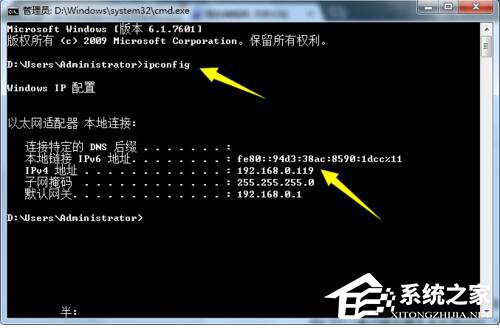
- 查詢本機 IP:Win+R →
cmd → ipconfig 記下 IPv4 位址(如 192.168.1.50)。
- 瀏覽器登入路由器管理介面(通常 192.168.1.1 或 192.168.0.1)。
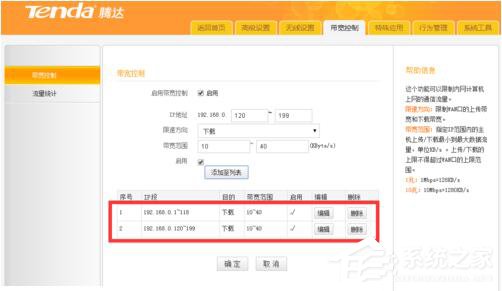
- 尋找「頻寬控制」/「QoS 設定」/「流量控制」,啟用並新增規則:
• 目標 IP:排除本機 IP 的其他 IP 範圍(如 192.168.1.100-192.168.1.200)。
• 限制下載/上傳速度(如下載 512 KB/s)。
• 本機 IP 不限速或設高優先權。
- 套用儲存,路由器重啟生效。
方案二:聚生網管(功能更豐富,需一台電腦當控制端)
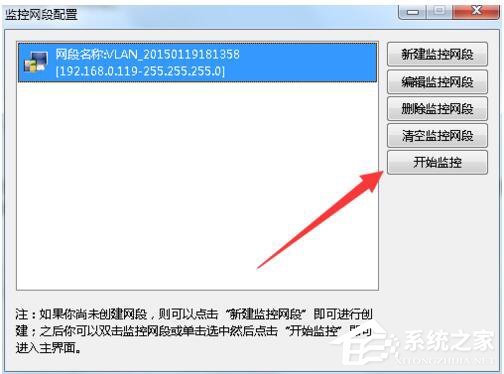
- 安裝並啟動「聚生網管」,按嚮導建立「監控網段」→「開始監控」。
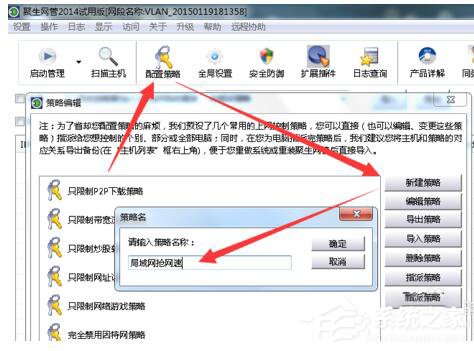
- 點「配置策略」→「新建策略」命名「區網搶網速」。
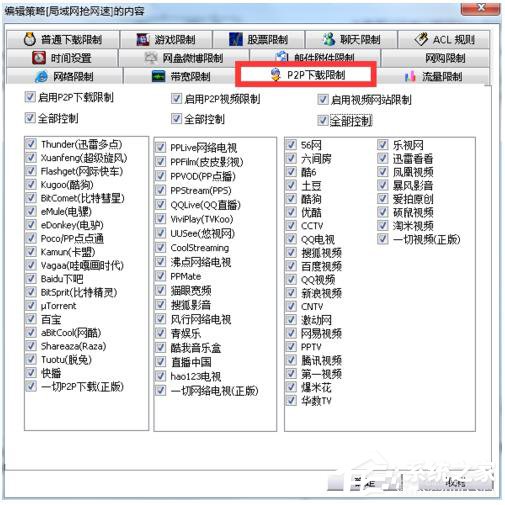
- 編輯策略:勾選封鎖/限制「P2P 下載」、「網頁視訊」、「P2P 視訊」等高頻寬行為。
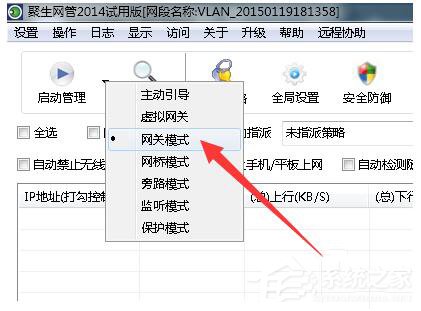
- 儲存策略 → 「啟用控制」選擇模式(閘道/橋接/單臂/旁路)。
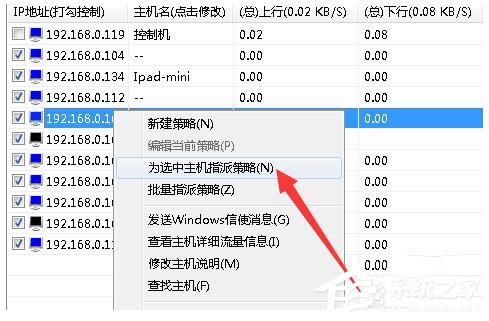
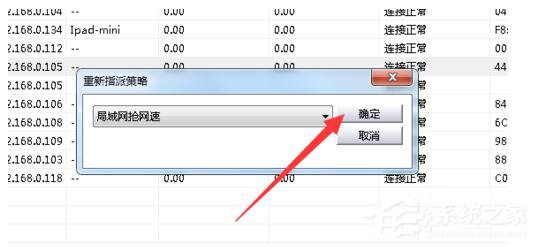
- 主機列表出現後,右鍵要限制的電腦 → 「指派策略」→ 選「區網搶網速」。
比較與建議
| 維度 | 路由器 QoS | 聚生網管 |
|---|
| 部署難度 | 低(僅設定路由器) | 中(需專機常開、裝軟體) |
| 功能細緻度 | 僅限速/優先權 | 可識別應用層協定(P2P、視訊、遊戲) |
| 適用場景 | 家庭/小型辦公 | 網吧/企業/需精細管控環境 |
提醒:限制他人網速屬網路管理行為,請確保擁有管理權限或已告知使用者,避免糾紛。