顯卡驅動更新後出現花屏、畫面撕裂、黑屏、解析度錯誤,通常是驅動版本不相容或安裝殘留衝突。最快救援是進入安全模式完全移除舊驅動,再重裝正確版本。
救援步驟
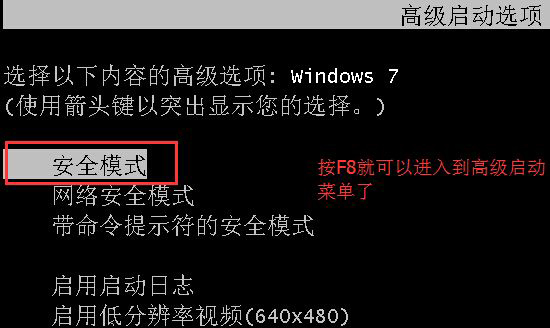
- 若畫面已無法操作,長按電源鍵強制關機 → 開機連點 F8 進入「進階開機選單」。
- 選擇 「安全模式」 進入桌面 (系統可能詢問系統還原,選「否」直接進入)。
- 右鍵「電腦」→「內容」→「裝置管理員」。
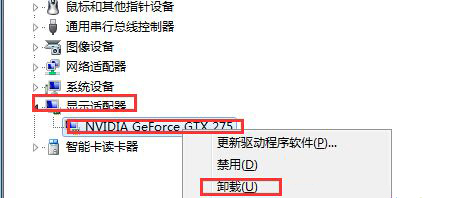
- 展開 「顯示配接卡」,右鍵顯卡裝置 (如 NVIDIA GeForce GTX xxx / AMD Radeon xxx) → 「解除安裝裝置」。
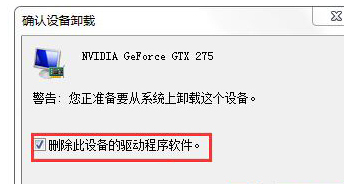
- 彈出確認視窗,**務必勾選** 「刪除此裝置的驅動程式軟體」 → 「解除安裝」。
- 重新開機進入正常模式,此時螢幕不再花屏 (使用 Microsoft 基本顯示驅動,解析度較低、無 3D 加速)。
- 前往顯卡官網 (NVIDIA / AMD / Intel) 下載對應型號、作業系統 (Win7 64-bit) 的**最新穩定版驅動** (建議選「標準版」而非 DCH 版)。
- 執行安裝,建議選「自訂安裝」→ 勾選「執行乾淨安裝」→ 完成後重開機。
預防花屏檢查清單
- ☑ 確認顯卡型號與驅動版本完全對應 (筆電須下載原廠客製化驅動,非晶片官網通用版)。
- ☑ 安裝前關閉防毒軟體、Overlay 軟體 (Discord、GeForce Experience、MSI Afterburner 等)。
- ☑ 選擇「自訂安裝」+「乾淨安裝」移除舊版殘留。
- ☑ 避免同時安裝多版本驅動 (如先裝舊版再裝新版不解除)。
- ☑ 系統更新至最新 (Windows Update 含重要相容性修補程式)。
若安全模式也花屏/無法進入
- 嘗試「低解析度影片模式」 (F8 選單中)。
- 使用 Windows 安裝光碟/USB 開機 → 「修復電腦」→「命令提示字元」→ 執行
pnputil /delete-driver oemXX.inf /uninstall /force 移除驅動 (需先用 pnputil /enum-drivers 找出顯卡驅動發布名稱)。
- 硬體層面:重新插拔獨顯、清理金手指、更換 PCIe 插槽、檢查供電線、降頻/降壓測試。