Win7 網速感覺慢,兩大系統級優化:① 關閉 TCP 接收視窗自動調整等級:管理員 CMD → netsh int tcp set global autotuninglevel=disabled(預設 normal 會保守調整視窗大小)。② 解除 QoS 封包排程器保留 80% 頻寬:gpedit.msc → 電腦設定 → 系統管理範本 → 網路 → QoS 封包排程器 → 「限制可保留頻寬」→ 已啟用 → 0% → 確定。實測網速常有感提升,但前提是無惡意軟體佔用頻寬。
優化一:關閉 TCP 自動調整等級
- 管理員身分執行 CMD。
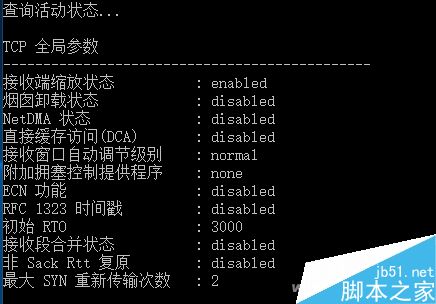
- 查看現狀:
netsh interface tcp show global → 觀察「接收視窗自動調整等級」為 normal。
- 執行:
netsh int tcp set global autotuninglevel=disabled → 顯示「確定」。
- 重新測速,體感通常明顯改善。
優化二:解除 QoS 80% 頻寬保留
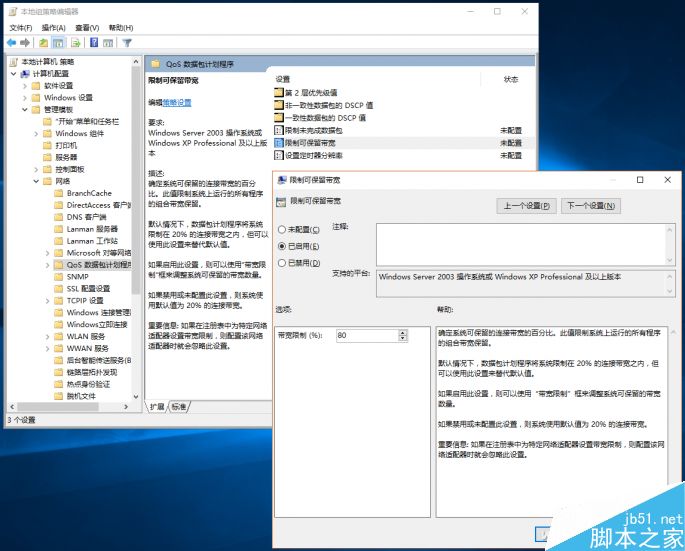
- Win + R →
gpedit.msc。
- 電腦設定 → 系統管理範本 → 網路 → QoS 封包排程器。
- 雙擊「限制可保留頻寬」→ 「已啟用」→ 頻寬限制改 0 → 確定。
原理說明
- QoS 預留 80% 給優先權應用程式,**但若無應用程式提出 QoS 請求,這 80% 仍可被一般流量使用** (微軟官方文件)。設為 0% 純粹移除保留機制,避免某些舊版驅動/軟體誤判。
- TCP 自動調整在高延遲/高丟包環境下可能過度保守,關閉後強制使用固定視窗,配合高頻寬低延遲連線效果較好。
⚠️ 重要提醒
- 若優化後網速**變快**,代表系統中有「流氓軟體」長期佔用頻寬(迅雷、雲端同步、P2P、惡意程式),**請徹查並清理**,而非單純依賴系統參數調整。
- Win7 已停止支援,**建議升級 Win10/11** 獲得現代網路堆疊 (CUBIC/BBR 擁塞控制、更好的 Wi-Fi 6/6E 支援)。