Win7 系統時間偏移導致憑證錯誤、日誌混亂、排程失效。提供兩種校正方式:① 手動調整日期時間;② 聯網自動同步網際網路時間伺服器(預設 time.windows.com,可改用 114.114.114.114、pool.ntp.org 等)。
方法一:手動設定
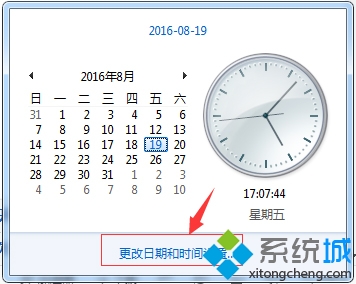
- 點選工作列右下角時間文字 → 「變更日期和時間設定」。
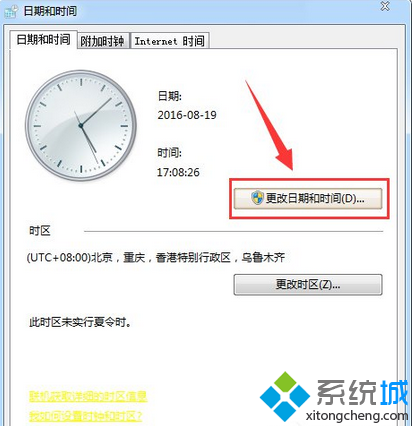
- 點選「變更日期和時間」按鈕。
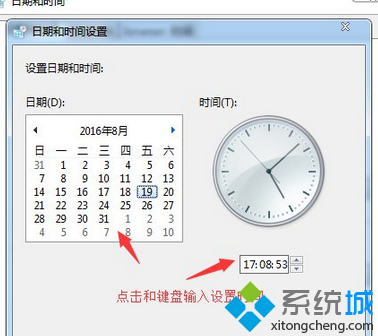
- 手動調整正確日期、時間 → 「確定」。
方法二:網路自動同步(建議長期使用)
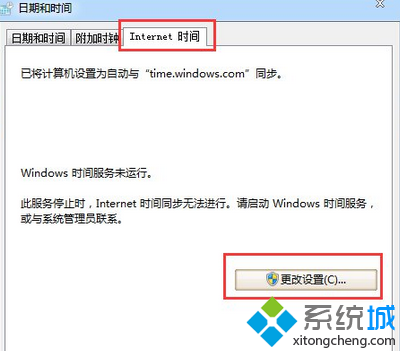
- 同樣開啟「日期和時間」視窗 → 切換「網際網路時間」頁籤。
- 點選「變更設定」。
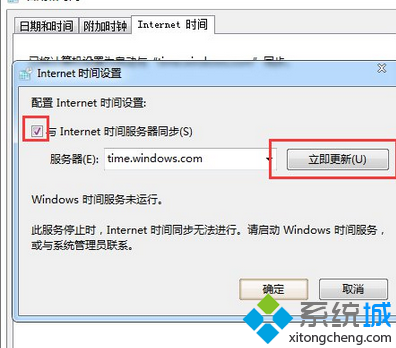
- 勾選「與網際網路時間伺服器同步處理」。
- 伺服器下拉可選
time.windows.com、time.nist.gov 或手動輸入 pool.ntp.org、tw.pool.ntp.org(台灣伺服器較快)。
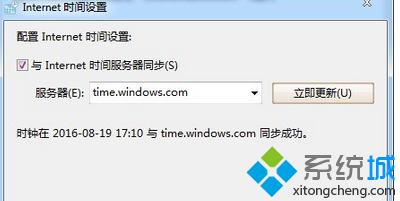
- 點選「立即更新」→ 顯示「同步處理完成」→ 「確定」。
常見問題
- **同步失敗**:檢查網路連線、防火牆是否封鎖 UDP 123 埠、嘗試更換伺服器。
- **時間持續偏移**:主機板電池 (CR2032) 可能沒電,更換後重新同步。
- **域環境**:加入網域的電腦會自動向網域控制站同步,無法手動修改。