Windows XP Windows 7 Windows 2003 Windows Vista Windows 綜合教學 Linux 系統教學
Windows 10 Windows 8 Windows 2008 Windows NT Windows Server 電腦軟體教學

Win7 筆電如何取消休眠?控制台與 CMD 兩種方法完整教學

編輯:Win7 系統應用技巧

Windows 7 筆記型電腦合上蓋子或閒置一段時間後自動進入「休眠」模式,會將記憶體資料寫入硬碟再斷電,喚醒速度較睡眠模式慢。若您習慣合上蓋子只想關閉螢幕、或不想要休眠功能,可透過以下兩種方法關閉。
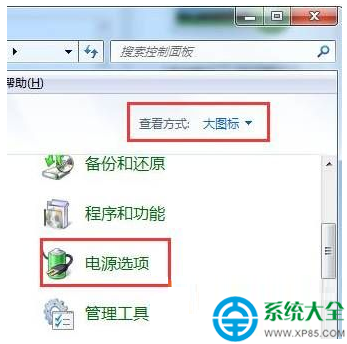
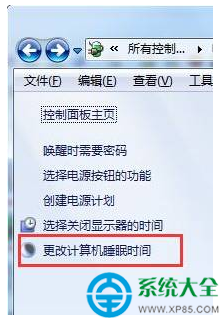
方法一:透過電源選項介面關閉(圖形化操作)

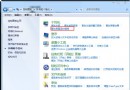
  1. 開啟「控制台」→「硬體和音效」→「電源選項」。
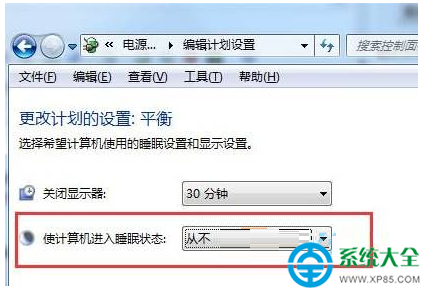
  2. 點擊左側「變更電腦睡眠時間」。

  3. 在「讓電腦進入睡眠狀態」下拉選單選擇「永不」,點擊「儲存變更」。

方法二:使用 CMD 指令快速關閉休眠(一行指令)

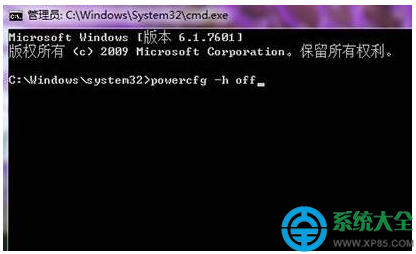
  1. 按 Win + R 輸入 cmd,按 Ctrl + Shift + Enter 以系統管理員身分開啟命令提示字元。
  2. 輸入以下指令並按 Enter:
    powercfg -h off
  3. 指令執行完成無錯誤訊息即代表成功關閉休眠功能,hiberfil.sys 系統檔案將被刪除,釋放相等於記憶體大小的硬碟空間。

差異說明:

  • 睡眠:資料留在記憶體,耗少量電力,喚醒極快(秒級)。
  • 休眠:資料寫入硬碟 hiberfil.sys,完全斷電,喚醒需讀取硬碟(較慢),適合長時間不使用。

若僅想關閉「合上蓋子 = 休眠」,方法一即可;若想徹底移除休眠功能並釋放硬碟空間,建議使用方法二。

Copyright © Windows教程網 All Rights Reserved