長期使用電腦會產生大量磁碟碎片,導致讀寫速度下降、系統反應變慢。Windows 7 內建的「磁碟碎片整理程式」能有效重組檔案存放位置,提升硬碟效能。本文說明如何手動執行整理、查看分析報告,以及設定自動排程讓系統定期維護,完全無需第三方軟體。
手動執行磁碟碎片整理
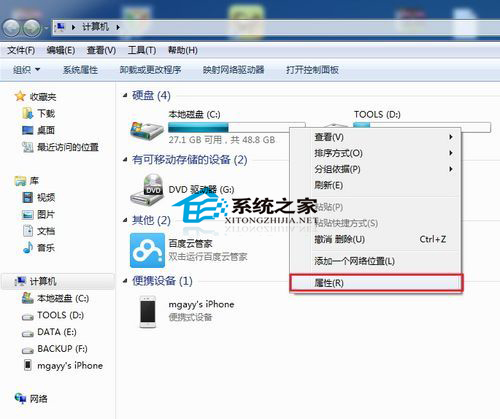
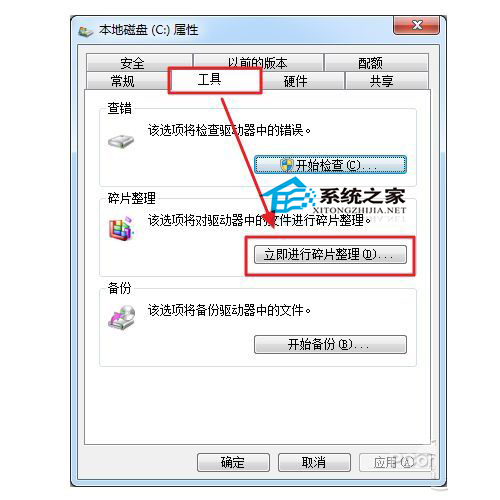
- 開啟「電腦」,對任意磁碟按右鍵 → 選擇「內容」。
- 切換至「工具」索引標籤 → 點選「立即碎片整理」按鈕。
- 在「磁碟碎片整理程式」視窗中,選擇欲整理的磁碟 → 點選「分析磁碟」評估碎片程度,或直接點選「碎片整理磁碟」開始整理。
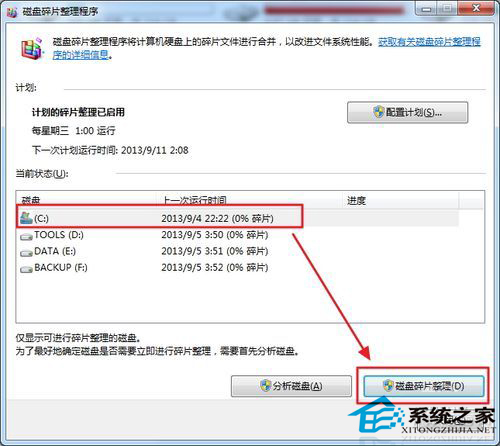
- 整理完成後會顯示各磁碟的碎片整理率,建議維持在 0%~5% 為佳。
設定自動排程整理(一勞永逸)
- 在「磁碟碎片整理程式」視窗點選「設定排程」。
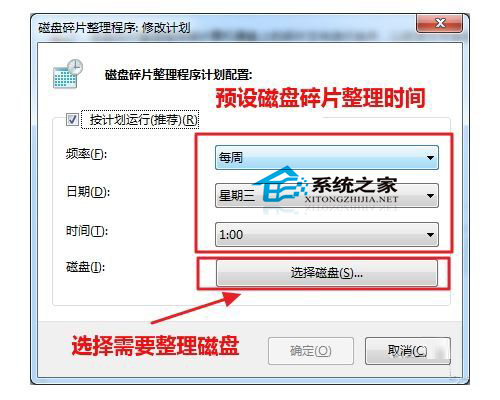
- 勾選「依排程執行」→ 設定頻率(建議每週)、日期、時間(建議電腦開機但閒置時段,如週三凌晨 3 點)。
- 點選「選取磁碟」勾選需自動整理的磁碟(通常含 C 槽與資料槽)→ 「確定」。
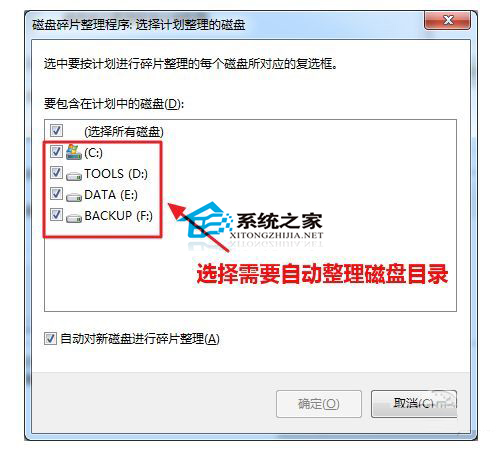
- 點選「確定」儲存設定。系統將在指定時間自動於背景執行整理,完全無感。
補充說明
- 固態硬碟(SSD)不需碎片整理:Windows 7 會自動偵測 SSD 並停用排程整理,執行反而會縮短壽命。
- 整理期間可繼續使用電腦:但大量讀寫會降低整理效率,建議安排於離開電腦時段。
- 命令列模式:進階使用者可用
defrag c: /u /v 指令執行並顯示詳細報告。
善用內建工具與自動排程,讓硬碟時刻保持最佳狀態,延長壽命並維持系統流暢度。