筆電使用久了電池實際電量與顯示不符,需進入 BIOS 執行校正流程:
校正步驟
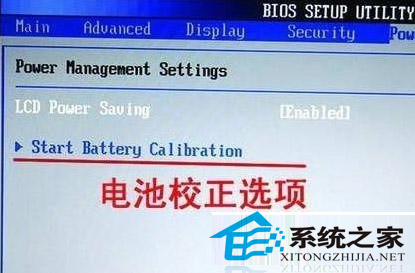
- 開機時連按 F2/Del/F1 進入 BIOS 設定畫面。
- 切換至 Power (電源管理) 索引標籤。
- 選擇 Start Battery Calibration,按 Enter 執行。
- 依提示:
① 接上電源充電至 100%
② 拔除電源,放電至自動關機 (0%)
③ 再次接上電源充飽至 100%
④ 校正完成,重新開機進入 Windows。
注意事項:
- 校正過程需數小時,請預留足夠時間,勿中斷操作。
- 建議每 2~3 個月校正一次,維持電池電量顯示準確度。
- 若 BIOS 無此選項,可嘗試 Windows 內建電源管理 → 電池校正工具 (部分廠商提供),或第三方工具 (如 BatteryCare)。
校正完成後,電池圖示顯示電量將與實際電量高度一致,避免「明明有電卻自動關機」或「顯示 30% 卻瞬間歸零」情況。