Windows 7 運行過程中產生的暫存檔案 (%TEMP%、%TMP%) 預設存放在系統盤 C:\Windows\Temp (系統層級) 與 C:\Users\<用戶>\AppData\Local\Temp (使用者層級),長期累積佔用數 GB 空間。將暫存資料夾移至大容量非系統盤 (D:/E:) 可有效釋放 C 盤壓力、減少 SSD 寫入磨損。本文教您透過「環境變數」修改系統與使用者層級 TEMP/TMP 路徑,附驗證與注意事項。
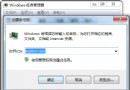
sysdm.cpl → Enter 開啟「系統內容」。D:\Temp (或 E:\Temp),建議在目標磁碟預先建立 Temp 資料夾。D:\Windows\Temp (或 E:\Windows\Temp),預先建立資料夾。%TEMP% → Enter,應開啟新路徑資料夾 (如 D:\Temp)。echo %TEMP% echo %TMP% 確認輸出為新路徑。| 項目 | 說明 |
|---|---|
| 目標磁碟必須為固定磁碟 | 不可指向 USB 隨身碟、SD 卡、網路磁碟,拔除/斷線會導致系統/軟體崩潰。 |
| 資料夾權限 | 新路徑資料夾需給予 Users 群組「修改」權限 (含寫入、刪除),否則軟體無法建立暫存檔報錯。 |
| 系統變數需管理員權限 | 修改系統變數 TEMP/TMP 需以管理員身分開啟 sysdm.cpl,或在環境變數視窗點選系統變數區塊時會提示 UAC。 |
| 部分舊軟體硬編碼路徑 | 極少數舊軟體直接寫死 C:\Windows\Temp,不讀環境變數,此類軟體不受影響,但佔比極低。 |
| 避免與其他用戶共用同資料夾 | 多用戶電腦請各自設定獨立暫存資料夾 (如 D:\Temp_UserA),避免權限衝突、隱私洩露。 |
# 使用者變數 (需登入該用戶執行)
setx TEMP "D:\Temp"
setx TMP "D:\Temp"

# 系統變數 (需管理員 CMD)
setx TEMP "D:\Windows\Temp" /M
setx TMP "D:\Windows\Temp" /M
完成環境變數修改並驗證後,Win7 暫存檔案即乖乖寫入新位置,C 盤空間壓力大幅緩解。建議搭配「磁碟清理」定期清理新暫存資料夾,維持系統輕盈。