Windows XP Windows 7 Windows 2003 Windows Vista Windows 綜合教學 Linux 系統教學
Windows 10 Windows 8 Windows 2008 Windows NT Windows Server 電腦軟體教學

Win7 免重開機修改 MAC 位址三種方法

編輯:Windows 7 系統介紹

頻繁切換網路環境需變更 MAC 位址,Win7 可透過網卡屬性、登錄或網路介面卡設定即時修改,無需重開機即可生效。

方法一:網卡屬性介面修改

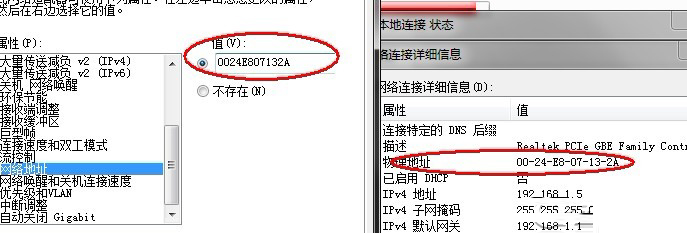
  1. 「網路和共用中心」→「變更介面卡設定」→右鍵目標網卡→「內容」→「設定」→「進階」。
  2. 選「Network Address」或「Locally Administered Address」(Intel 晶片組)→選「值」→輸入 12 碼 MAC(如 000B6AF6F4F9)→確定。

方法二:登錄修改

定位 HKEY_LOCAL_MACHINE\SYSTEM\CurrentControlSet\Control\Class\{4D36E972-E325-11CE-BFC1-08002BE10318}\0000/0001/0002... 找對應網卡 DriverDesc,修改 NetworkAddress 值。

方法三:停用/啟用網卡生效

修改後在「網路連線」停用再啟用該網卡,新 MAC 即時生效,免重開機。

三種方法皆可即時變更 MAC,適應不同網路環境切換需求。

Copyright © Windows教程網 All Rights Reserved