部分舊程式僅支援 256 色(8 位色彩)模式,Win10 可透過程式屬性「相容性」頁籤設定簡化色彩模式為 8 位(256 色),無需切換全系統色彩深度。
設定步驟
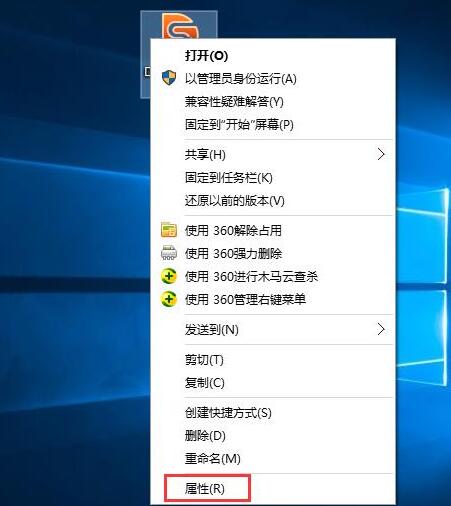
- 右鍵目標程式捷徑/執行檔 → 內容。
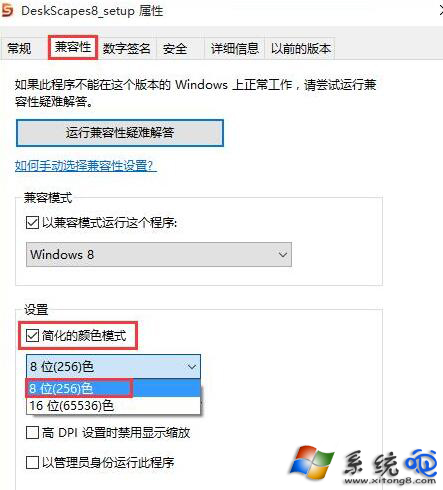
- 切換 相容性 索引標籤。
- 勾選 簡化的色彩模式 → 下拉選單選擇 8 位 (256 色)。
- 按 套用 → 確定,雙擊執行程式即以 256 色模式運行。
適用場景與限制
- 適用於:16 位元舊應用程式、早期 DirectDraw 遊戲、特定產業專用軟體
- 僅影響該程式執行時期,不影響桌面其他程式色彩
- 若程式需 65536 色(16 位)或更高,此設定會導致色彩錯誤
- Win10 64 位系統無法原生執行 16 位程式,需搭配 NTVDM 或虛擬機
進階相容性設定
同頁籤亦可設定:
- 以相容模式執行此程式:模擬 Win XP/7/8 環境
- 以系統管理員身分執行:解決權限不足
- 停用全螢幕最佳化:修正遊戲幀率/閃爍問題
- 變更高 DPI 設定:修正高解析度螢幕介面模糊