需要定時自動關機下載大檔、看影片睡著?Win7 內建兩種無需第三方軟體的定時關機方案:工作排程器(圖形化、可重複排程)與 shutdown 指令(快速、一次性)。
方案一:工作排程器(建議:每日/每週固定時間)
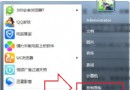
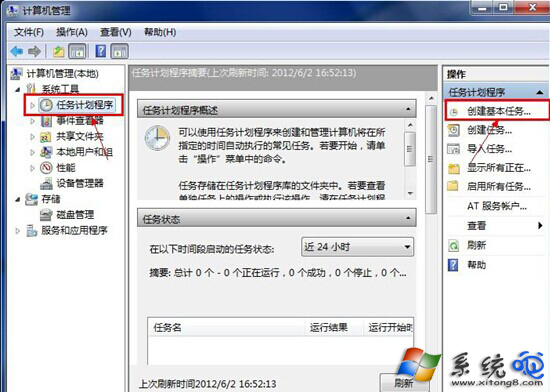
- 右鍵「電腦」→ 管理 → 工作排程器 → 右側 建立基本工作。
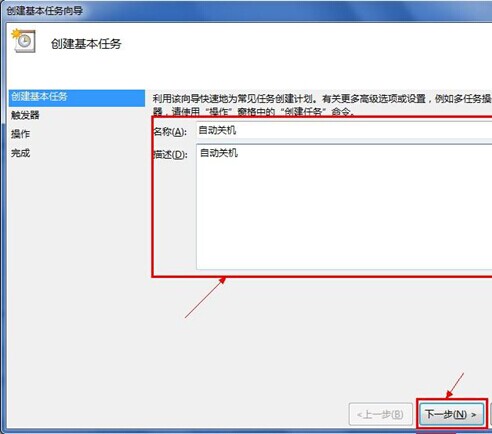
- 輸入名稱/描述 → 下一步。
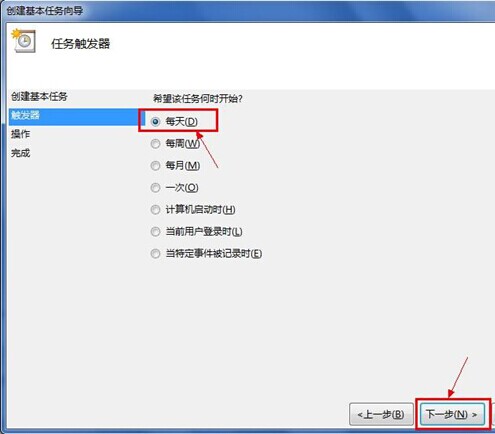
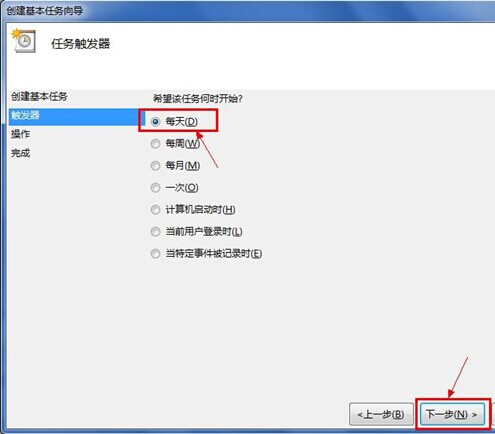
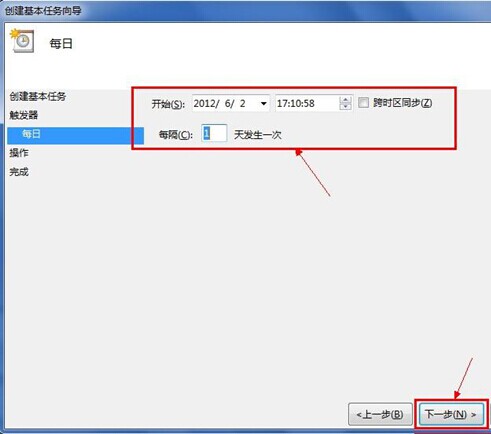
- 觸發條件選擇 每日 / 每週 / 每月 / 一次 等 → 設定具體時間 → 下一步。
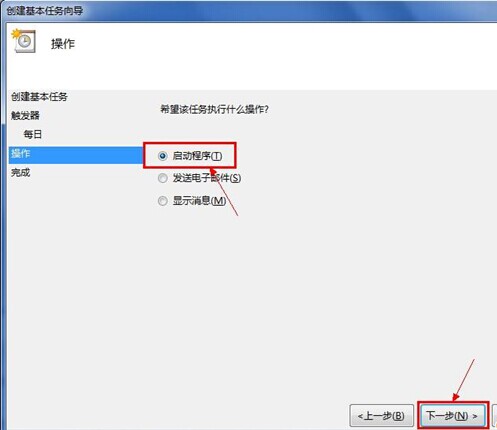
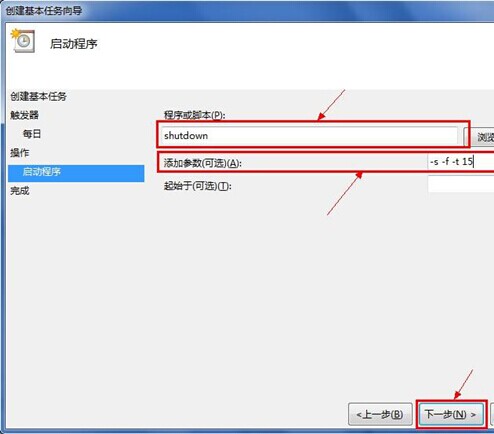
- 動作選擇 啟動程式 → 下一步。
- 程式/指令碼輸入:
shutdown
引數輸入:-s -f -t 20
(-s 關機、-f 強制關閉程式、-t 20 秒倒數) → 下一步 → 完成。
方案二:CMD 指令(建議:臨時/一次性)
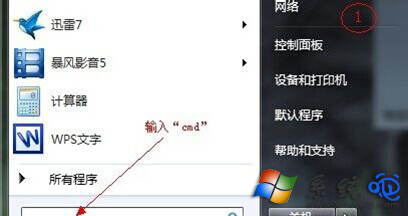
- Win+R 輸入
cmd 開啟命令提示字元。
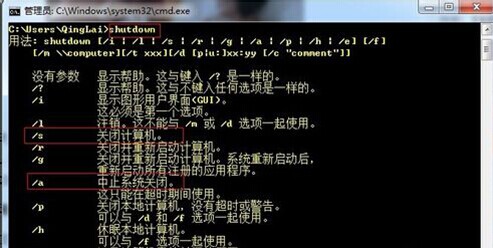
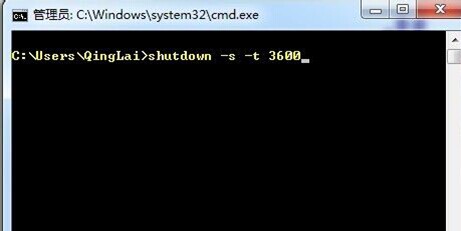
- 輸入關機指令,例:
shutdown -s -t 3600(3600 秒 = 1 小時後關機)
- 系統右下角彈出關機提醒通知。
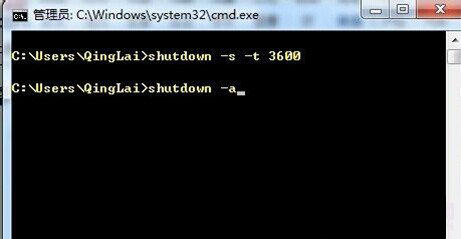
- 取消關機:再次開啟 CMD 輸入
shutdown -a(abort)。


shutdown 參數速查表
| 參數 | 功能 |
|---|
| -s | 關機 |
| -r | 重新開機 |
| -t xxx | 倒數秒數 |
| -a | 中止關機/重開機 |
| -f | 強制關閉應用程式 |
| -h | 休眠 |
管理建議
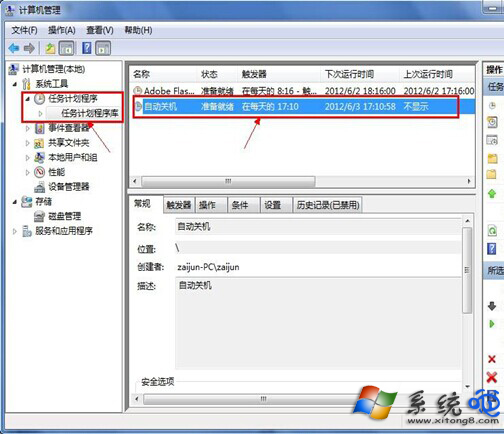
- 工作排程器建立的任務可在「工作排程器程式庫」查看/編輯/刪除
- 筆電使用者建議搭配「只有在網路可用時啟動」條件,避免外出時誤觸發
- 重要作業請勿依賴定時關機,養成手動存檔習慣