Windows 7 每次開機需手動點擊寬帶連線撥號,繁瑣且易忘。設定自動撥號三步驟:寬帶連線屬性取消「提示名稱、密碼、憑證」→ 建立寬帶連線捷徑 → 放入「啟動」資料夾,下次開機自動背景撥號連網。
設定步驟
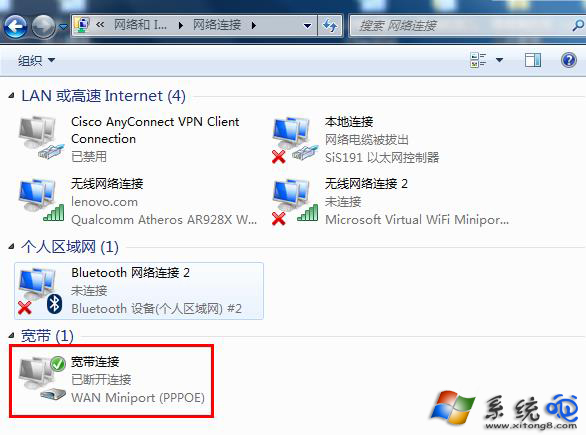
- 右鍵工作列網路圖示 →「開啟網路及共用中心」→「變更介面卡設定」。
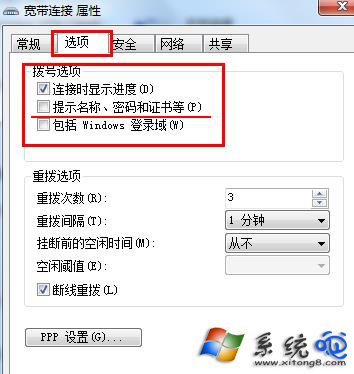
- 右鍵「寬帶連線」→「內容」→「選項」分頁 → **取消勾選**「提示名稱、密碼和憑證等」→ 確定。
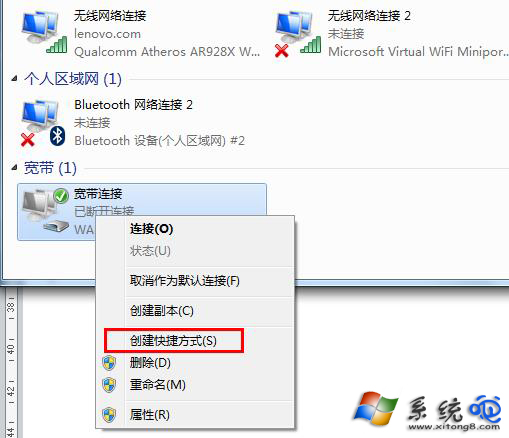
- 右鍵「寬帶連線」→「建立捷徑」→ 提示「無法在這裡建立捷徑,是否放在桌面?」選「是」。
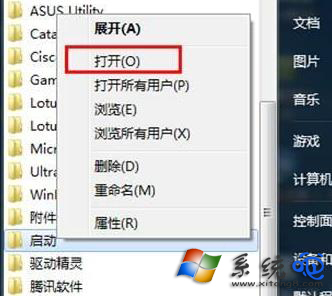
- 「開始」→ 右鍵「啟動」→「開啟」/「開啟所有使用者」→ 將桌面寬帶連線捷徑剪下貼上(或拖曳)至啟動資料夾。
- 重新開機驗證:開機進入桌面後,工作列網路圖示應顯示「已連線」。
進階:撥號失敗自動重試
建立批次檔 autodial.bat 放入啟動資料夾:
@echo off
:retry
rasdial "寬帶連線" "帳號" "密碼"
if errorlevel 1 (
    timeout /t 10
    goto retry
)
可實現撥號失敗自動等待 10 秒重試,直到成功為止。
注意
- 帳號密碼明文存放於批次檔有安全風險,建議使用 Windows 認證管理員儲存憑證,批次檔僅執行
rasdial "寬帶連線"。
- 筆電使用者注意:合上螢幕進入睡眠/休眠喚醒後可能需重新撥號,可於工作排程器設定「事件觸發:系統喚醒」執行撥號指令。