硬碟存放所有重要資料,壽命長短直接關係資料安全。Windows 7 環境下,透過減少 P2P/下載工具頻繁讀寫、將瀏覽器下載目錄導向虛擬磁碟(RAM Disk)、正確關機避免斷電損壞磁頭、防震動、遠離磁場、減少長時間單一程式讀寫同一區塊、控制每日使用時長、定期磁碟重組、擴充記憶體減少分頁檔交換等九大策略,可顯著延長硬碟使用壽命。
核心策略
1. 減少高頻讀寫軟體使用
BitComet、μTorrent、eMule、迅雷、PPS、QQ Live 等 P2P/串流軟體會持續對硬碟進行大量隨機讀寫,極大縮短壽命。能不用盡量不用,或將下載/快取目錄導向機械硬碟以外的儲存裝置。
2. 設定瀏覽器下載目錄至虛擬磁碟(RAM Disk)
- 安裝 RAM Disk 軟體(如 Dataram RAMDisk、SoftPerfect RAM Disk),劃分 1~2 GB 記憶體建立虛擬磁碟(代號如 Z:)。
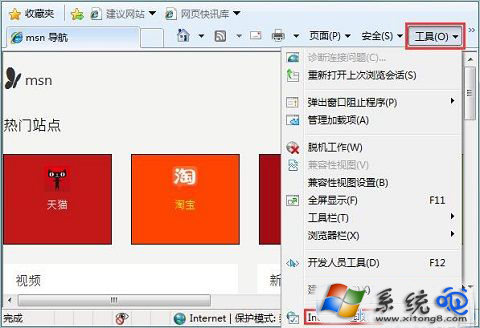
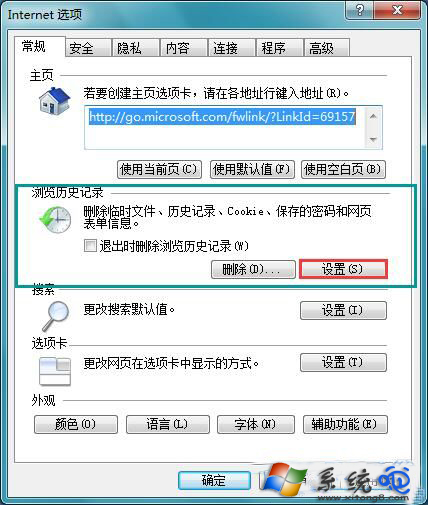
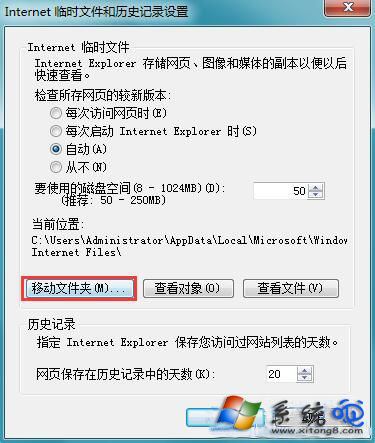
- IE:Alt+T →「網際網路選項」→「一般」分頁 →「瀏覽歷程」→「設定」→「移動資料夾」→ 選擇 Z:\Downloads。
- Chrome/Firefox/Edge:設定 → 下載位置 → 更改為 Z:\Downloads。
- 重開機後虛擬磁碟內容消失,請及時備份重要檔案至實體硬碟。
3. 正確關機流程
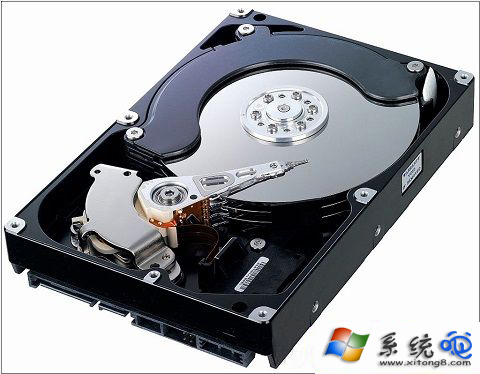
硬碟 7200 RPM 高速運轉時,磁頭懸浮僅幾奈米。強制斷電會導致磁頭撞擊盤面產生壞軌。關機前務必確認機殼硬碟指示燈熄滅(讀寫完成),再依正常程序關機。
4. 防震動、遠離磁場
- 運作/關機風扇未停轉前嚴禁移動電腦。
- 安裝拆卸硬碟輕拿輕放,避免碰撞機殼鐵板。
- 硬碟遠離音箱、手機、電源變壓器等強磁場源。
5. 減少長時間單一區塊讀寫
- 大型遊戲/軟體長時間運行會集中讀寫特定扇區,建議安裝雙系統輪流使用,或使用 SSD 作為系統盤。
- 每日連續使用不超過 8 小時,總時長不超過 10 小時,給硬碟休息降溫時間。
6. 定期磁碟重組
每月執行一次「磁碟重組工具」(Win+R → dfrgui),將碎片化檔案重組為連續區塊,降低磁頭尋軌次數,提升效能並減少機械磨損。
7. 擴充記憶體、優質電源
- 記憶體 ≥ 8 GB(建議 16 GB)可大幅減少分頁檔對硬碟的讀寫。
- 使用 80 Plus 銅牌以上認證電源,提供乾淨穩定電壓,減少硬碟電路板損壞風險。
總結
機械硬碟屬於易耗品,良好使用習慣配合定期備份(3-2-1 原則:三份備份、兩種媒體、一份異地)才是資料安全的終極保障。條件允許時,建議直接更換 SSD 作為系統盤,將機械硬碟轉為冷備份/資料盤,根本解決壽命焦慮。