透過調整虛擬記憶體、關閉休眠、關閉系統還原,可釋放 C 槽空間、減少系統資源佔用、提升執行效率。本文提供針對不同記憶體容量的具體設定建議。
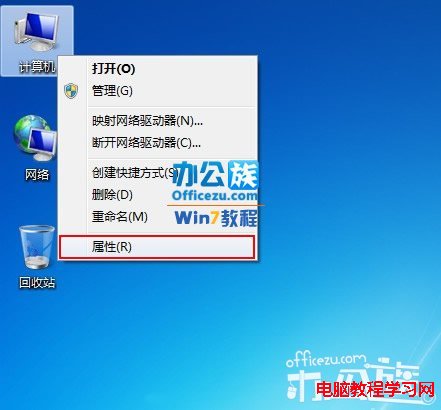
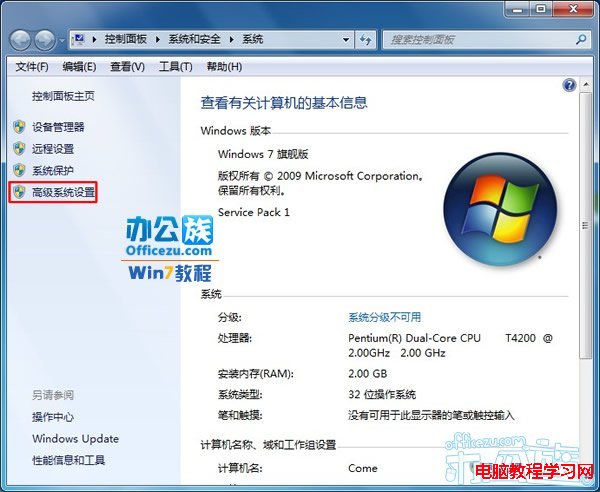
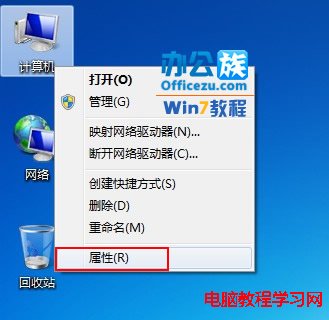
1. 「電腦」右鍵 → 「內容」 → 左側「進階系統設定」。

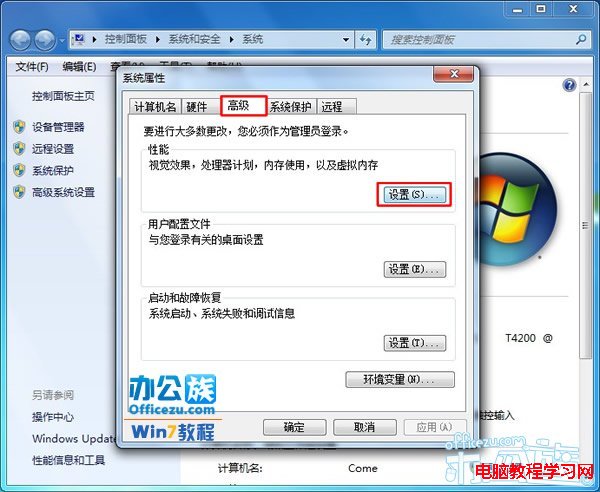
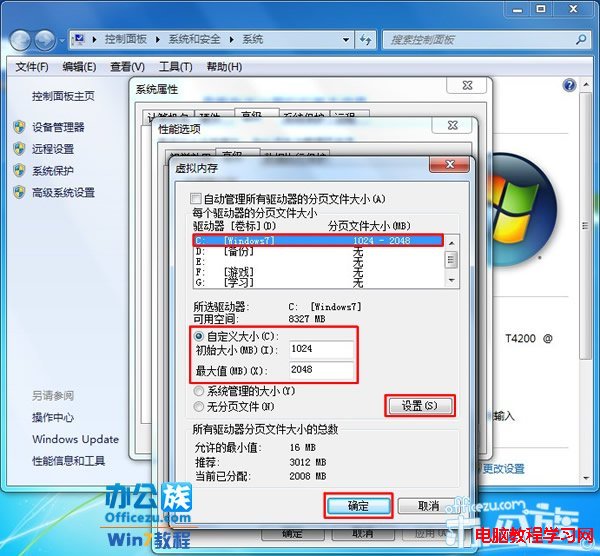
2. 「進階」索引標籤 → 「效能」區「設定」 → 「進階」 → 「虛擬記憶體」區「變更」。

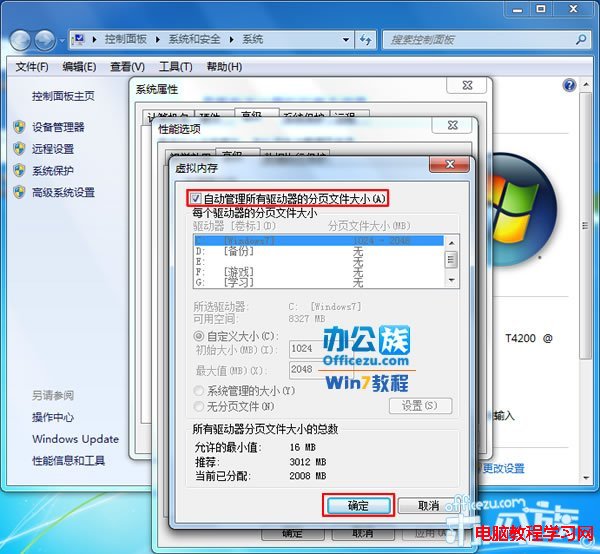
3. 取消勾選「自動管理所有磁碟機的分頁檔大小」,依實體記憶體設定:
• 2GB 記憶體:自訂大小,初始/最大值設 1024-2048 MB。
• 4GB 以上記憶體:可選「無分頁檔」關閉虛擬記憶體,或保留小量(512-1024 MB)相容舊程式。
• 建議:將分頁檔放置非系統盤機械硬碟,或直接升級雙通道 8GB/16GB 記憶體(最根本解法)。



1. C 槽根目錄 hiberfil.sys 佔用約實體記憶體 75% 空間(如 4GB RAM 佔 3GB)。
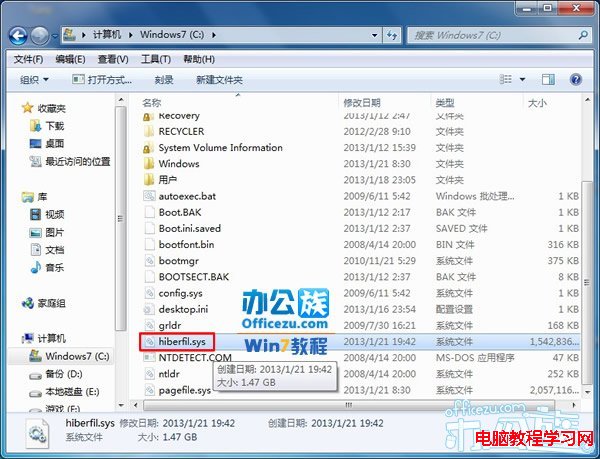
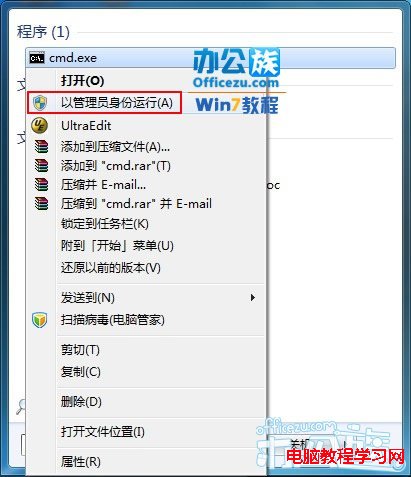
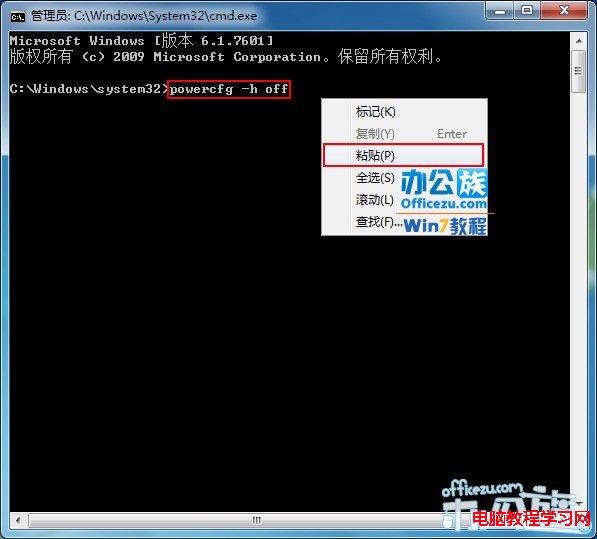
2. 以管理員身分開啟 CMD,輸入:
powercfg -h off即關閉休眠並自動刪除 hiberfil.sys,瞬間釋放數 GB 空間。

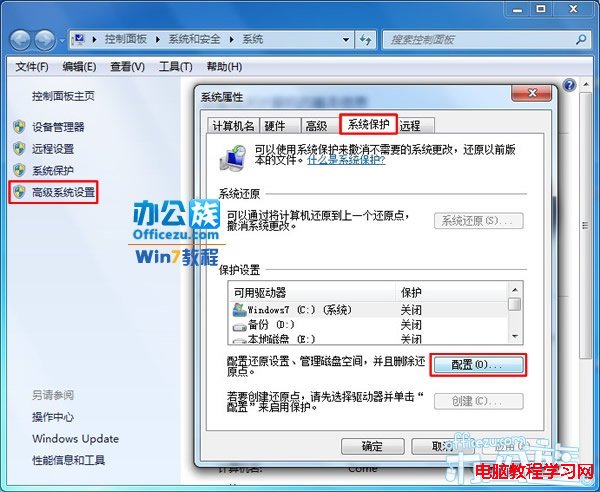
1. 「電腦」右鍵 → 「內容」 → 「進階系統設定」 → 「系統保護」索引標籤 → 「設定」。
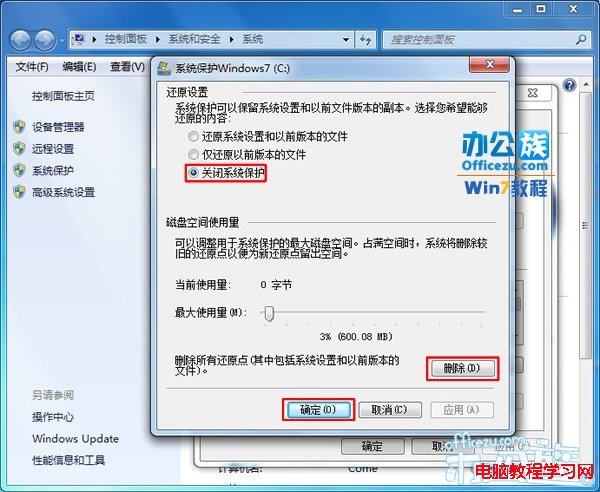
2. 選「停用系統保護」→「刪除」移除所有還原點 → 確定。
風險提醒:關閉系統還原後無法透過還原點回溯系統狀態。建議改用第三方備份軟體(如 Macrium Reflect、AOMEI Backupper)定期建立系統映像備份,安全性更高、空間效率更好。