Windows 藍屏(停止錯誤)令人心驚膽戰,但「詳細資料」中的停止錯誤代碼其實精確指向故障方向。本文解析五大高頻停止錯誤:0x0000000A、0x0000001E、0x00000023/0x24、0x0000002E、0x0000003F 的含義、典型成因與標準排查步驟,助你從恐慌轉為精準診斷。
通用首步:記錄代碼、嘗試「最後一次正確配置」
- 藍屏時記下 STOP 代碼(如
0x0000000A)與模組名稱(如 nvlddmkm.sys)
- 重開機 → F8 → 選擇「最後一次正確的配置」→ 如能進入系統,多數驅動衝突可自癒
1. STOP 0x0000000A — IRQL_NOT_LESS_OR_EQUAL
含義: 核心模式驅動程式存取了不正確的記憶體位址(IRQL 過高時存取分頁記憶體)。
典型成因: 驅動程式 Bug、記憶體硬體故障、超頻不穩、BIOS 過舊。
排查步驟:
- 檢查新增硬體/驅動,回滾或更新
- 執行記憶體診斷(Windows 記憶體診斷工具 / MemTest86)
- 更新 BIOS、晶片組驅動、顯卡驅動
- 停用 BIOS 快取/陰影選項
- 若無法開機:安全模式解除安裝可疑驅動
2. STOP 0x0000001E — KMODE_EXCEPTION_NOT_HANDLED
含義: 核心模式程式嘗試執行非法/未知處理器指令。
典型成因: 驅動程式錯誤、磁碟空間不足(安裝時)、第三方服務衝突、顯卡驅動非 WHQL。
排查步驟:
- 確保系統磁碟有足夠可用空間(>15%)
- 藍屏指明具體驅動檔 → 安全模式停用/解除安裝
- 非微軟簽名顯卡驅動 → 切換標準 VGA 或 WHQL 版本
- 停用所有新安裝驅動/服務
- 更新 BIOS
3. STOP 0x00000023 / 0x00000024 — FAT_FILE_SYSTEM / NTFS_FILE_SYSTEM
含義: 檔案系統驅動 (Ntfs.sys / Fastfat.sys) 內部錯誤。
典型成因: 磁碟壞軌、檔案系統損壞、防毒/碎片整理/備份軟體濾鏡驅動衝突。
排查步驟:
- 執行廠商硬體診斷工具(特別是硬碟檢測)
- 暫時停用防毒、碎片整理、備份軟體
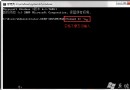
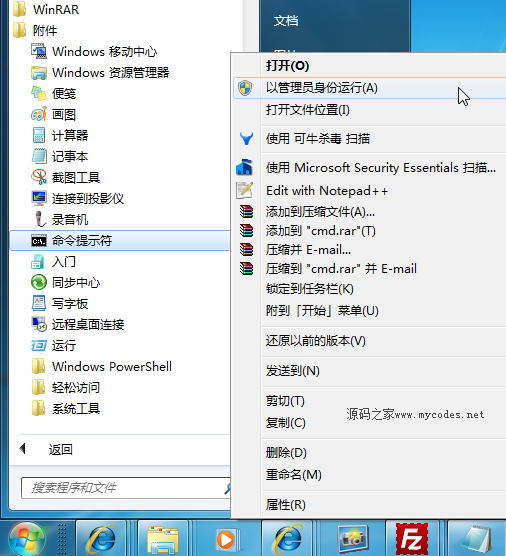
- 命令提示字元(管理員)執行
chkdsk /f /r → 重開機修復
- 若無法開機:WinPE 下執行 chkdsh
4. STOP 0x0000002E — DATA_BUS_ERROR
含義: 系統記憶體奇偶校驗錯誤,通常為硬體問題。
典型成因: 記憶體模組故障/不相容、主板記憶體插槽氧化、CPU 快取錯誤、新增硬體衝突。
排查步驟:
- 移除所有新增硬體
- 執行記憶體診斷(MemTest86 完整通過至少 4 次)
- 更新 BIOS、晶片組驅動
- 清理記憶體金手指、換插槽測試
- 停用 BIOS 快取/陰影
- 嘗試 VGA 模式開機排除顯卡
5. STOP 0x0000003F — NO_MORE_SYSTEM_PTES
含義: 系統頁表項目 (PTE) 耗盡,驅動程式未正確釋放資源。
典型成因: 防毒軟體、碎片整理、備份軟體的濾鏡驅動洩漏 PTE。
排查步驟:
- 停用/解除安裝所有防毒、碎片整理、備份軟體
- 檢查驅動程式更新(特別是儲存/防毒濾鏡驅動)
- 若為伺服器環境,檢查 PTE 池大小登錄設定(
SystemPages)
進階診斷工具:
- WinDbg + 記憶體傾印分析: 精確定位故障模組、呼叫堆疊
- Verifier.exe (驅動程式驗證器): 捕捉驅動違規行為
- Reliability Monitor (可靠度監視器): 關聯藍屏與近期軟硬體變更
黃金法則: 藍屏 90% 以上源於驅動程式與硬體。記住代碼、查模組名、更新/回滾驅動、測記憶體、測硬碟、更新 BIOS,解決絕大多數案例。不要恐慌,藍屏是在保護你的資料免於更嚴重的損壞。