電腦店訊 Win7 一段時間不操作自動鎖定,喚醒需輸入密碼。家用環境下可關閉此機制,一鍵喚醒直進桌面。
設定步驟
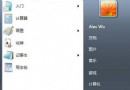
- 開始選單搜尋框輸入 **「喚醒」** → 點擊「更改電腦喚醒時需要密碼」。
- 進入「電源選項」→ 「系統設定」介面。
- 「喚醒時的密碼保護」區塊,「不需要密碼」呈灰色不可選。
- 點擊藍字 **「更改目前無法使用的設定」** → 需管理員權限(UAC 確認)。
- 此時「不需要密碼」可選 → 勾選 → 「儲存變更」。
效果
- 合上筆電蓋子/按睡眠鍵/長時間無操作 → 螢幕關閉。
- 按任意鍵/滑鼠/開蓋 → **直接進入桌面,無密碼提示**。
安全性提醒 ⚠️
**僅建議在安全的家用/個人專用電腦啟用。**
- 辦公室、學校、咖啡廳、圖書館等公共/半公共環境,**務必保持「需要密碼」**,防止他人存取資料、帳號、郵件。
- 筆電遺失/被竊時,密碼保護是最後一道防線。
- 可搭配 Win+L 手動鎖定,需要時臨時啟用保護。
恢復密碼保護
同樣路徑將「需要密碼」勾選回去即可。
便利與安全的平衡,由你掌控。