電腦店訊 Win7 開機後硬碟燈持續狂閃、聽得見磁頭尋軌聲,嚴重影響效能與硬碟壽命。元兇多半是三個預設服務與系統保護機制。
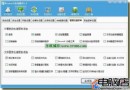
services.msc → Windows Defender → 啟動類型:停用services.msc → Windows Search → 啟動類型:停用services.msc → Volume Shadow Copy → 啟動類型:停用除非你高度依賴系統還原功能,否則關閉可大幅減少硬碟寫入。
壓縮省空間有限卻增加 CPU/硬碟負擔;索引導致空閒時頻繁掃描,資料盤關閉最划算。
@echo off
echo 正在清理系統垃圾...
del /f /s /q %systemdrive%\*.tmp
del /f /s /q %systemdrive%\*._mp
del /f /s /q %systemdrive%\*.gid
del /f /s /q %systemdrive%\*.chk
del /f /s /q %systemdrive%\*.old
del /f /s /q %systemdrive%\recycled\*.*
del /f /s /q %windir%\*.bak
del /f /s /q %windir%\prefetch\*.*
rd /s /q %windir%\temp & md %windir%\temp
del /f /q %userprofile%\cookies\*.*
del /f /q %userprofile%\recent\*.*
del /f /s /q "%userprofile%\Local Settings\Temporary Internet Files\*.*"
del /f /s /q "%userprofile%\Local Settings\Temp\*.*"
echo 完成 & pause
存為 clean.bat 以管理員執行。
實測效果:關閉三服務 + 系統保護 + 資料盤索引/壓縮,硬碟燈從「常亮狂閃」變為「偶爾閃爍」,開機啟動程式明顯加快,硬碟壽命預期延長。
給硬碟一個安靜的環境,它會回報你更穩定的效能。