電腦店訊 開機就跳出「Windows 檔案總管已停止運作」,桌面圖示、工作列全沒。別急著重灌,依序嘗試以下方案,多數能搞定。
方案一:重新啟動總管進程(應急恢復桌面)
- Ctrl+Shift+Esc 開啟工作管理員。
- 「檔案」→「執行新工作」→ 輸入
explorer.exe → 確定。
- 桌面瞬間恢復,隨後進行根本修復。
方案二:移除 WinRAR 整合殼擴充(高機率元兇)
- 開啟 WinRAR → 「選項」→「設定」→「整合」分頁。
- 取消勾選「將 WinRAR 整合到檔案總管」→ 確定。
- 重開機驗證。
許多殼擴充相容性不佳會導致 explorer.exe 崩潰,WinRAR、壓縮軟體、雲端同步工具最常見。
方案三:聲卡驅動衝突—— 回滾或更新驅動
- 安全模式開機(開機連按 F8)。
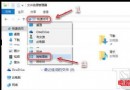
- Win+X → 裝置管理員 → 「聲音、視訊及遊戲控制器」。
- 右鍵聲卡裝置 → 「內容」→「驅動程式」分頁:
- 若近期更新過驅動:點「回復驅動程式」。
- 否則:選「解除安裝」→ 勾選「刪除驅動程式軟體」→ 重開機讓 Windows 自動重裝,或手動安裝官網最新驅動。
方案四:系統檔案修復(終極大招)
管理員 CMD 執行:
sfc /scannow
DISM /Online /Cleanup-Image /RestoreHealth
修復系統映像與檔案完整性。
方案五:建立新使用者帳號測試
控制台 → 使用者帳號 → 管理其他帳號 → 新增標準帳號 → 登入測試。若新帳號正常,舊帳號設定檔損壞,遷移資料至新帳號即可。
經驗法則:80% 以上案例為「第三方殼擴充(壓縮軟體、雲端同步)」或「聲卡驅動衝突」。先試方案二、三,十分鐘內通常解決。