筆電升級 Win 7 後出現無線網路異常:搜尋不到家用 AP、連線頻繁掉線、使用無線開關鍵無效、甚至藍屏。主因廠商舊版驅動與 Win 7 WLAN AutoConfig 服務衝突。卸載廠商驅動、改用微軟內建驅動即可解決。
現象特徵
- 公共熱點可連,自家路由器(訊號最強)反而連不上/掉線。
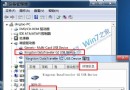
- 裝置管理員 → 網路介面卡 → 廠商無線網卡(如 Intel PRO/Wireless、Broadcom 802.11、Atheros AR5007EG)顯示黃色驚嘆號或正常但行為異常。
- 藍屏錯誤碼常見
DRIVER_POWER_STATE_FAILURE (0x9F)、SYSTEM_THREAD_EXCEPTION_NOT_HANDLED (0x7E),責任模組為廠商驅動 .sys 檔。
修復步驟
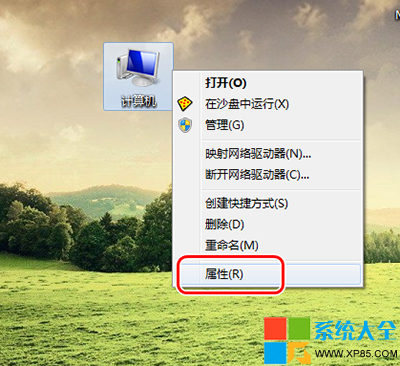
- Win+X → 「裝置管理員」→「網路介面卡」。
- 右鍵無線網卡 → 「解除安裝裝置」→ 勾選「刪除此裝置的驅動程式軟體」→ 解除安裝。
- 點選工具列「掃描偵測硬體變更」圖示(或 Action → Scan for hardware changes)。
- Windows 自動安裝內建驅動(
netwlv32.sys/netwlv64.sys 等),無需手動下載。
- 重新開機,無線網路圖示恢復正常,搜尋/連線/開關鍵均正常運作。
為何內建驅動更穩定?
- 微軟內建驅動經過 WHQL 認證,與 WLAN AutoConfig 服務、原生 802.11n/ac 堆疊完美整合。
- 廠商驅動常包含專有管理工具(如 Intel PROSet、Broadcom Wireless Utility),與 Windows 原生管理介面衝突,導致狀態機混亂。
- 內建驅動支援 Windows Connect Now (WCN)、Wi-Fi Direct、Hotspot 2.0 等新標準。
後續維護
- Windows Update 會自動推送內建驅動更新,保持最新。
- 若確實需要廠商進階功能(如特定天線分集、專有漫遊演算法),請下載廠商釋出的 Win 7 專用最新版,而非沿用 Vista/XP 版本。
- 筆電 BIOS 更新常包含無線電韌體修正,建議同步更新 BIOS。
「卸載廠商驅動、用微軟內建」是 Win 7 筆電無線網路疑難排解的黃金法則,解決 95% 以上升級後無線異常案例。