Win7 內建「輕鬆存取中心」提供四大視覺優化功能,針對視力不佳、長時間螢幕作業、多螢幕環境用戶,大幅降低眼部疲勞並提升辨識效率。
進入路徑
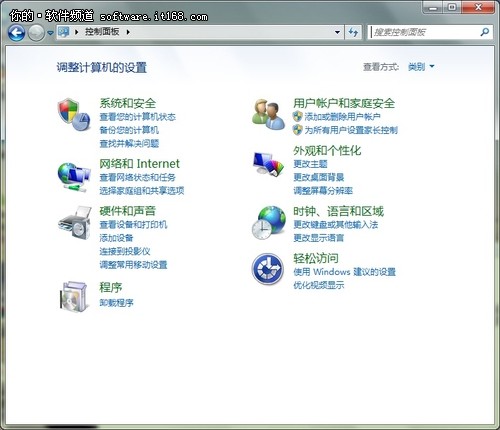
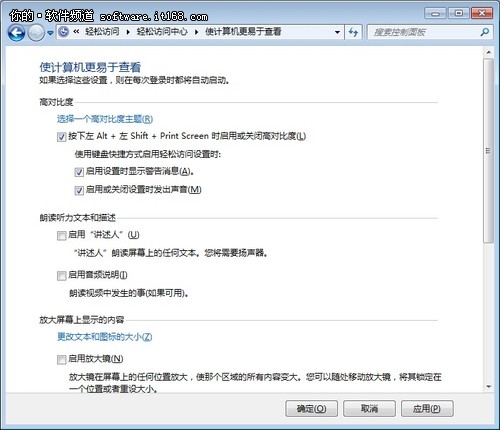
控制台 → 「輕鬆存取」 → 「優化視覺顯示」 → 「讓電腦更容易看清」。
四大核心功能詳細設定
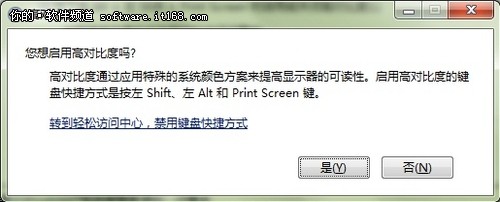
- 高對比度主題: 勾選「開啟或關閉高對比度」→ 可設定 Left Alt + Left Shift + Print Screen 熱鍵快速切換。適合強光環境、色弱用戶、程式碼長時間閱讀。
- 螢幕朗讀與音訊說明: 啟用「螢幕朗讀員」朗讀文字、選單;啟用「音訊說明」播放影片音訊描述。視障用戶無障礙操作基石。
- 放大鏡與文字/圖示縮放:
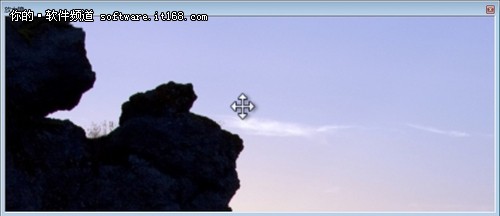
- 啟用「放大鏡」:全螢幕/鏡頭/固定視窗三種模式,Win + +/Win + - 瞬時縮放。
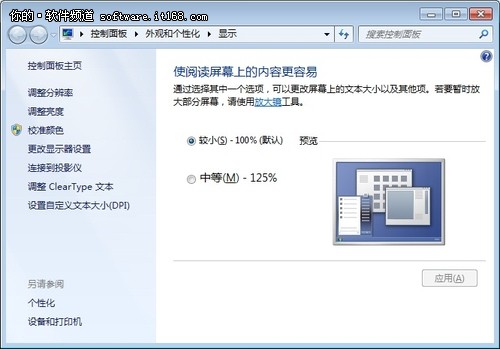
- 「變更文字和圖示大小」:預設 100% → 125%/150%,登出重登生效,高解析度螢幕必開。
- 微調顯示效果:
- 加粗焦點框:可預覽游標閃爍粗細,鍵盤導航零迷失。
- 關閉不必要動畫:視窗最小化/最大化、淡入淡出動畫全關,提升體感速度。
- 移除背景圖片:純色桌面減少視覺干擾,專注力提升。
實戰建議組合
| 使用場景 | 建議開啟項目 |
|---|
| 程式開發/長時間閱讀 | 高對比度(深色)、文字放大 125%、關閉動畫、加粗焦點框 |
| 視障/低視力 | 螢幕朗讀員、放大鏡(鏡頭模式)、高對比度、音訊說明 |
| 筆電外接高解析度螢幕 | 文字/圖示 150%、放大鏡備用、關閉背景圖片 |
| 追求極致流暢 | 關閉所有動畫、移除背景圖片、Basic 主題 |
這些設定屬使用者層級,不影響系統核心、不需重開機(文字縮放除外),隨時可依環境切換,建議收藏備查。