許多 Windows 7 使用者遇到聲音卡驅動程式 (無論官方、驅動精靈、驅動人生) 都無法安裝的情況。核心原因在於 Windows 7 的 UAC (使用者帳戶控制) 與檔案系統權限機制:驅動程式安裝目錄受保護,非受信任安裝程式無法寫入系統資料夾。
根本原因
- Windows 7 預設不建議直接以 Administrator 登入,一般使用者屬於 Standard User 群組。
- 驅動程式安裝需寫入
C:\Windows\System32\drivers 等受保護路徑,需提升權限。
- 若安裝程式未正確觸發 UAC 提權,或數位簽章驗證失敗,寫入會被阻擋。
- 部分舊版驅動安裝程式不相容 Windows 7 的驅動程式存放區機制。
解決方案
1. 以系統管理員身分執行安裝程式 (最基本)
右鍵驅動安裝檔 (.exe) > 選擇「以系統管理員身分執行」。
2. 關閉 UAC 暫時安裝 (不建議長期關閉)
- 控制台 > 使用者帳戶 > 變更使用者帳戶控制設定 > 拉到最底「從不通知」。
- 重開機後安裝驅動,裝完再開啟 UAC。
3. 使用裝置管理員手動更新驅動 (最穩健)
- 下載驅動程式解壓縮至資料夾 (含 .inf 檔)。
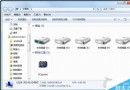
- 右鍵「電腦」>「管理」>「裝置管理員」。
- 找到「其他裝置」或「音效、視訊與遊戲控制器」下的未知裝置/聲音卡。
- 右鍵 >「更新驅動程式軟體」>「瀏覽電腦尋找驅動程式軟體」> 指向解壓資料夾 > 下一步。
4. 微軟官方 / 廠商釋出的「一鍵修復精靈」
針對此已知問題,微軟與部分廠商 (如 Realtek) 釋出自動修復工具,搜尋關鍵字「Windows 7 音效驅動修復工具」或「Realtek High Definition Audio Driver 修復版」下載執行。
預防建議
- 優先從主機板/筆電官網下載對應 Windows 7 版本驅動。
- 保持 Windows Update 開啟,自動取得 WHQL 認證驅動。
- 避免使用來源不明的「驅動精靈」類整合包,易植入廣告軟體。
掌握權限提升與手動指定驅動路徑技巧,即可解決 90% 以上的 Windows 7 聲音卡驅動安裝失敗問題。